

マナミ
ブログのアクセスを分析するためにGoogleアナリティクスを登録してみたんだけど……画面の途中で『WordPressを使用してインストール(おすすめ)』って出てきて手が止まっちゃった!プラグインをまた増やさなきゃダメなのかなぁ?

たくみ
ネットで検索しても少し前の古い画面の解説ばかりだし、今のGoogleの画面と違っていると、初心者としては『本当にこれで合ってるの?』ってすごく不安になっちゃうよね。

ヒゲ隊長
カッカッカ!案ずるなマナミちゃん。我らが愛用するテーマ『XWRITE』には、余計なプラグインなど一切頼らずとも、コードを1箇所にペタッと貼るだけで完璧に連携できる超優秀な機能が最初から備わっておるのじゃ!編集長、あのスマートな最短ルートをみんなに教えてあげるぞ!
ブログを開設したら、初期設定の総仕上げとして絶対にやっておきたいのが「Googleアナリティクス(GA4)」の設定ですよね。
しかし、いざGoogleの画面を進めていくと、「WordPressを使用してインストールする」という選択肢がドカンと現れ、「えっ、専用のプラグインを入れなきゃいけないの?」と戸惑ってしまう方が非常に多いです。
結論から言うと、Googleの「おすすめ」の言葉通りにプラグインを増やす必要は一切ありません!
WordPressのプラグインは、増やせば増やすほどブログの表示速度が遅くなったり、エラーの原因になったりするリスクが高まります。お使いのテーマが「XWRITE(エックスライト)」であれば、標準機能である「アクセス解析コード設定」を使うことで、プラグインを1つも増やすことなく、最も安全でスマートに連携を完了させることができます。
この記事では、ネット上の古い情報に惑わされない「最新のGoogleアナリティクス登録手順」から、XWRITEの強みを活かした失敗しない連携方法まで、すべての画面スクショ付きでどこよりも優しく解説します。
- 【迷子ゼロ】 画面が変わっても困らない、2026年最新のGoogleアナリティクス(GA4)アカウント開設手順
- 【罠を回避】 Googleが勧めてくる「プラグイン導入」を上手にスルーして、正しい選択肢を選ぶコツ
- 【プラグイン不要】 XWRITEの標準機能をフル活用した、一番ブログが軽く済むスマートなコード設置方法
- 【開通確認】 「本当にデータが取れてる?」が一目でわかる、設定後のいちばん簡単な動作チェック手順
Googleアナリティクスの概要
Googleアナリティクスとは?
Googleアナリティクスとは、 ウェブサイトやアプリのトラフィックやユーザー行動を分析するための無料のツールです。 これを使用することで、 ウェブサイトへの訪問者数、 訪問者がどのようなページを閲覧しているか、 どのくらいの時間を費やしているか、 どの地域からアクセスしているかなど、 詳細なデータを収集することができます。
Googleアナリティクスでできること!
- リアルタイム分析
現在ウェブサイトにアクセスしているユーザー数や、どのページが見られているかをリアルタイムで確認できます。
- ユーザー層分析
訪問者の年齢、性別、地域、言語、デバイス(スマートフォン、PCなど)などの情報を分析できます。
- 集客分析
訪問者がどの経路(検索エンジン、SNS、広告など)を通じてウェブサイトに来ているかを確認できます。
- コンバージョン分析
ユーザーが目標とする行動(商品購入、ニュースレター登録など)を達成したかどうかを追跡します。
- カスタムレポート
収集したデータを基に、特定のニーズに合わせたカスタムレポートを作成できます。
Googleアナリティクスを使用することで、 サイト運営者やマーケターはデータに基づいた意思決定を行い、 サイトのパフォーマンスを向上させるためのインサイトを得ることができます。
Googleアナリティクス設置のおおまかな流れ
- Googleアナリティクスのアカウント作成から登録、設定
- GoogleアナリティクスとXWRITEの連携方法
Googleアカウントをお持ちでない方は、 Googleアカウントを作成する必要があります。
1、Googleアナリティクスの 登録・設定方法
マナミ
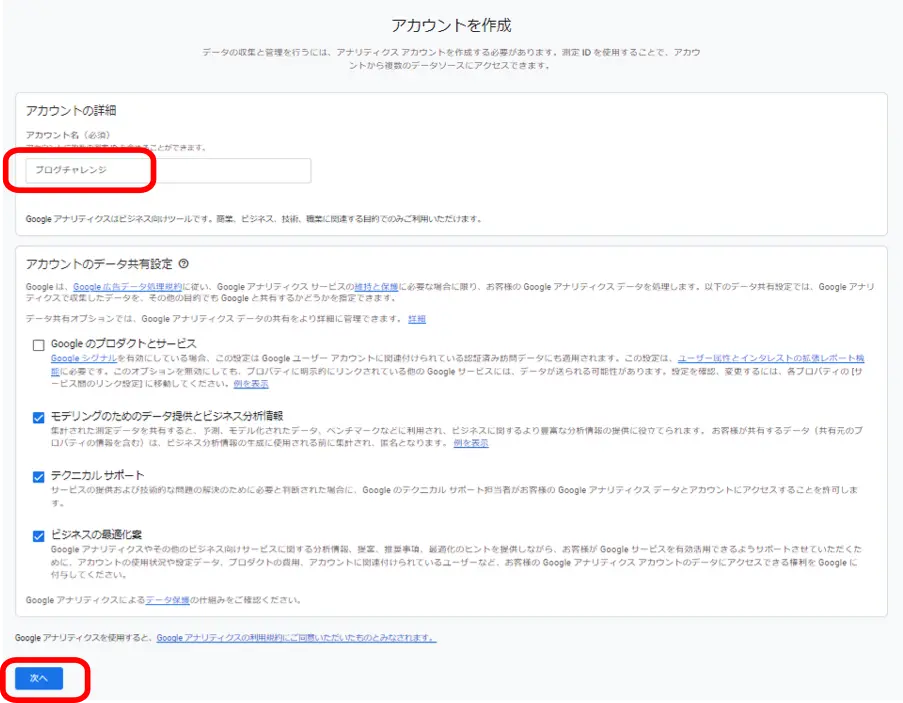
それでは、Googleアナリティクスの登録・設定をしていくわよ!
- ブログタイトル入れてみました
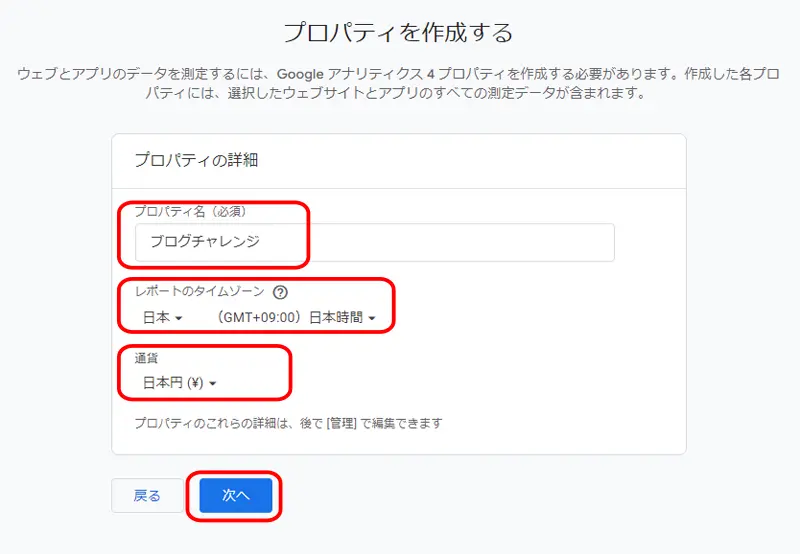
設定は、以下の通り。
- プロパティ名はブログ名
- レポートのタイムゾーンを日本
- 通貨を日本円
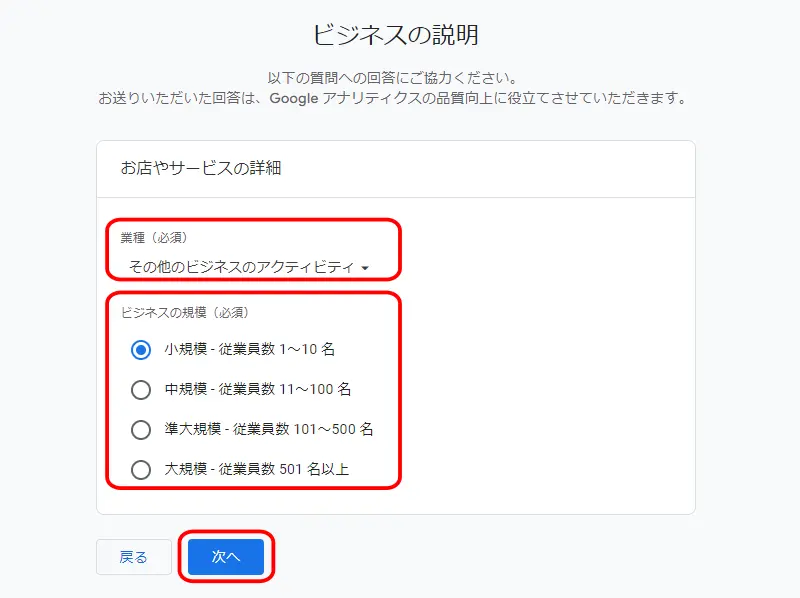
自分に合う業種とビジネスの規模を選びます。
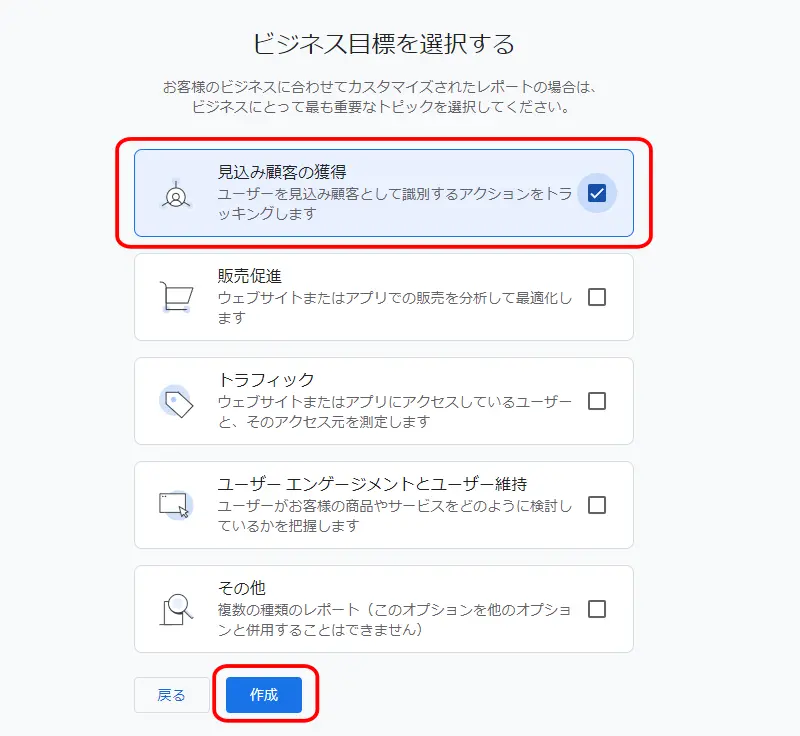
自部に合うビジネス目標を選択します。
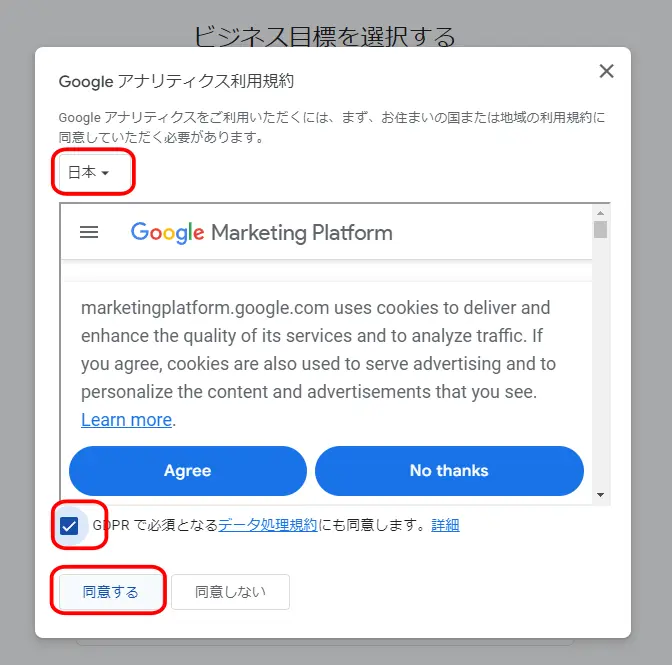
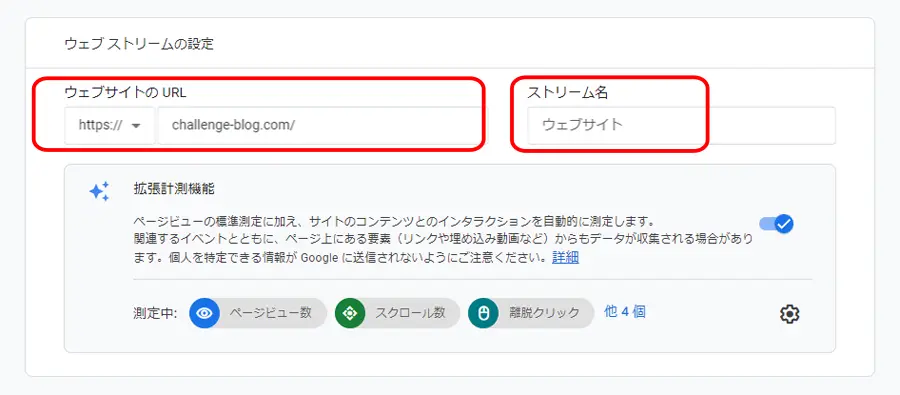
- ストリーム名は、サイトタイトルを入れておきましょう。後から変更可能です。
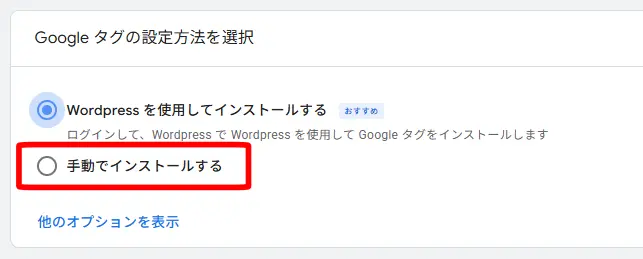
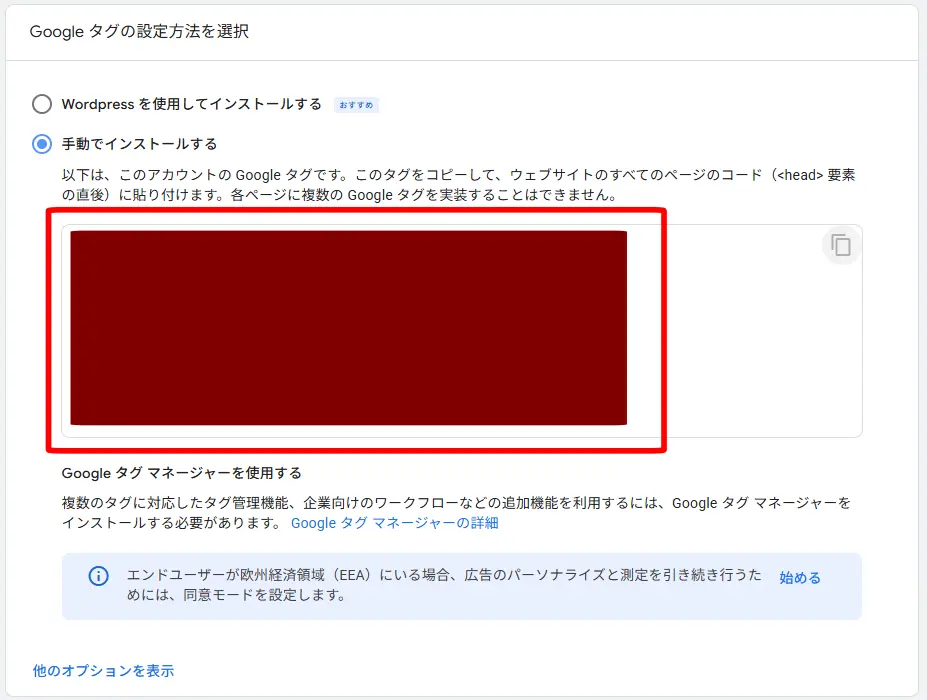
Googleタグが表示されますので、右のコピーマークでコピーします。

2、GoogleアナリティクスとXWRITEの連携方法
今度はXWRITEにGoogleアナリティクスを連携させていくよ!
「ダッシュボード」 「外観」 「カスタマイズ」 「サイト基本設定」 「アクセス解析コード」
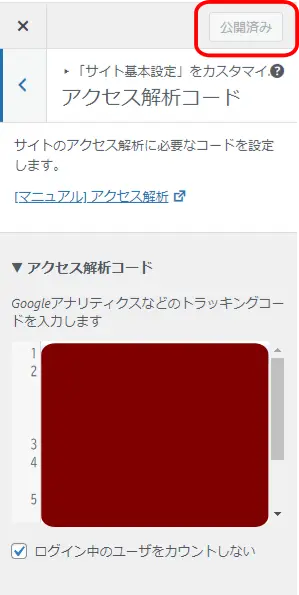
すぐには反映されませんので、時間がかかります。

Googleアナリティクスでよくある Q&A
- Googleが勧める「WordPressを使用してインストール」を選ぶとどうなりますか?
「Site Kit by Google」などの専用プラグインを導入する画面に進みます。しかし、XWRITEには標準でコードを貼り付ける機能があるため、プラグインを増やしてサイトの動作を重くする必要はありません。本書で解説した「手動でインストールする」を選べばスッキリ連携できます。
- 測定ID(G-から始まるコード)と、測定実装(gtag.js)のコード、どちらを貼ればいいですか?
XWRITEの「アクセス解析コード」設定(head内)に貼り付ける場合は、数行の英語で書かれた「測定実装(gtag.js)」のコードを丸ごと貼り付けてください。「G-」から始まる測定IDだけを貼っても計測は始まらないので注意しましょう。
- XWRITEの「アクセス解析コード」は、子テーマ(Child)側で設定しても大丈夫ですか?
はい、大丈夫です!XWRITEのカスタマイズ画面(アクセス解析コード設定)で行った設定は、親テーマ・子テーマのどちらを使っていてもブログ全体にしっかりと反映されますのでご安心ください。
- 設定したのにアナリティクスの数値が「0」のまま動きません。失敗ですか?
設定直後はデータが反映されるまでに最大24時間〜48時間ほどかかる場合があります。設定に間違いがなければ、まずはご自身のスマホなどでブログにアクセスしてみて、アナリティクスの「リアルタイム」画面に数字(1)が動くかどうかを確認してみてください。
- 自分のアクセス(スマホやパソコンからの閲覧)を除外したほうがいいですか?
はい、正確なデータを取るために除外をおすすめします。特に立ち上げたばかりのブログでは、自分のアクセスがデータの大部分を占めてしまい、読者の正しい動きが見えなくなってしまいます。アナリティクス側の「データストリーム設定」からご自宅のIPアドレスを除外設定できます。
- 「測定ID」を後からもう一度確認したいときはどこを見ればいいですか?
Googleアナリティクスの画面左下にある歯車マーク(管理) ➔「データの収集と修正」 ➔「データストリーム」の順に進み、ご自身のブログ名をクリックすると、いつでも測定IDやタグのコード(gtag.js)を再確認・コピーできます。
- 以前の「ユニバーサルアナリティクス(UA)」のコードを持っていますが、使えますか?
いいえ、現在は使用できません。古いユニバーサルアナリティクス(UA-から始まるID)は完全にサービスが終了しています。新しくブログを設定する場合は、必ず最新の「GA4(G-から始まるID)」で新しくプロパティを作成してください。
- 1つのアナリティクスアカウントで、2つ目・3つ目のブログも管理できますか?
はい、完全に一元管理できます!今回作ったアカウントの中に、新サイト用の「プロパティ」を追加していくだけで、1つの画面で複数のブログのアクセス数を切り替えてチェックできるようになります。
- コードを貼り付けた後にXWRITEをアップデートしたら、設定は消えてしまいますか?
いいえ、消えません。XWRITEのカスタマイズ機能に保存したコードは、テーマのアップデートを行っても安全に引き継がれますので、毎回貼り直す必要はありません。
- プラグインを使わないメリットは、ブログが軽くなること以外にありますか?
「プラグイン同士の不具合(衝突エラー)を防げること」です。プラグインが多いと、WordPress本体のアップデート時に画面が真っ白になるなどのトラブルが起きやすくなります。テーマ(XWRITE)の標準機能を使うのが、最もブログを安全に守る方法です。
まとめ:XWRITEならプラグインなしでGA4連携もスッキリ安心!
お疲れ様でした!
今回は、2026年最新のGoogleアナリティクス(GA4)の登録手順と、お使いのテーマ「XWRITE(エックスライト)」の標準機能をフル活用したスマートな連携方法を解説しました。
最後に、今回お城(ブログ)に施した大切なポイントをもう一度おさらいしておきましょう。
- Googleの「おすすめ」に流されず、下の「手動でインストールする」を選ぶのが正解!
- XWRITEなら、専用プラグインを増やさずに「アクセス解析コード設定(head内)」に貼るだけでOK!
- プラグインを減らすことで、ブログの表示速度が速くなり、エラーのリスクも最小限に抑えられる!
- 設定直後は数字が「0」でも慌てない。最大48時間ほどでデータがしっかり反映される!
ネット上の古い解説記事を読むと、当たり前のように「専用のプラグインをインストールしましょう」と書かれています。しかし、プラグインの入れすぎはブログの健康を損ねる原因になってしまいます。
最初からアクセス解析コードの設置枠を用意してくれているXWRITEは、本当に初心者思いの頼もしいテーマですよね。
無事にアナリティクスの設置が完了したことで、あなたのお城には「どんな読者が、どこから、どれくらい遊びに来てくれたか」を正確に測る強力なセンサーが備わりました。これから記事が増えて、数字がパチパチと動き出すのが今から本当に楽しみですね!
マナミ
ふぅ〜、最初は英語のコードが出てきてどうしようかと思ったけど、XWRITEの枠にペタッと貼り付けるだけだったから、私でも簡単にできちゃった!プラグインを増やさなくて済んだのも、お城が軽くなって嬉しいな!
たくみ
そうだね…。Googleの『おすすめ』という言葉に惑わされず、手動ルートを選んだ編集長のファインプレーだよ!これでアクセス解析の土台は完璧に整ったね!
ヒゲ隊長
うむ…!これで偵察部隊(アナリティクス)の配置は完了じゃ!あとは読者の悩みをお宝に変える素晴らしい記事(兵力)を、パチパチと蓄えていくだけじゃな…。編集長、見事な采配であったぞ!