
マナミ
WordPressの立ち上げはできたけど、記事を書く前にやっておくべき『初期設定』って何があるのかな?

たくみ
管理画面にメニューがたくさんあって、どこから触ればいいのか初心者には難しいよね……

ヒゲ隊長
カッカッカ!迷うことはないぞ。最初にやるべき重要設定は、実は『たったの3つ』だけじゃ。編集長、さっそくスマートに終わらせてしまおう!
WordPressを導入したら、本格的に記事を書き始める前に、必ずやっておきたい「3つの必須初期設定」があります。
初期設定を後回しにして記事を書き進めてしまうと、後から変更したときにブログのデータが壊れたり、セキュリティ的にとても危険な状態になったりするリスクがあります。
この記事では、初心者の方が絶対に迷わないよう、本当に必要な3つの設定(一般設定・パーマリンク・ニックネーム)だけに絞って、どこよりもシンプルに解説します。
サクッと5分で終わらせて、安心して記事を書く準備を整えましょう!
- 【一般設定】 ブログの顔(名前)と、安全な暗号化通信(https)の正しいセット方法
- 【パーマリンク】 あとから変えると大損する、記事URLを「投稿名」に変える手順
- 【ニックネーム】 ログインIDの露出を防ぎ、ブログ(お城)を乗っ取りから守る防犯対策
1,まずはここから!「ブログの顔」と「安心の鍵」を決める一般設定
WordPressを立ち上げたら、まず最初に向き合うのが「一般設定」です。ここはいわば、あなたのお城(ブログ)の「看板」と「セキュリティの鍵」をセットする大切な場所。難しそうな専門用語もいくつか出てきますが、やることは「サイトの名前を入力する」「通信を安全にするための文字を2文字足す」といった、誰でもできる簡単な作業ばかりです。一度設定してしまえば、この先何度も触る場所ではないので安心してくださいね。それでは、5つのステップで一緒に進めていきましょう!
WordPressの一般設定の仕方
- 「ダッシュボード」 → 「設定」 → 「一般」を開きます!
- サイトタイトルとキャッチフレーズを入れます。
サイトタイトル・キャッチフレーズを決めます。
ここは、あまり考え過ぎないようにしましょう。と言いますのは、何度でも変更できますし、記事数が増えてきますとブログ内容と合わず変更せざるを得ない状況もでてきますので、ずっと手が止まってしまわないよう決めていきましょう。また変更すると、SEOに悪いとか考えがちですが、初めてブログを作る方は最初の数か月なんてSEOは全く関係ないので気にすることはありません。
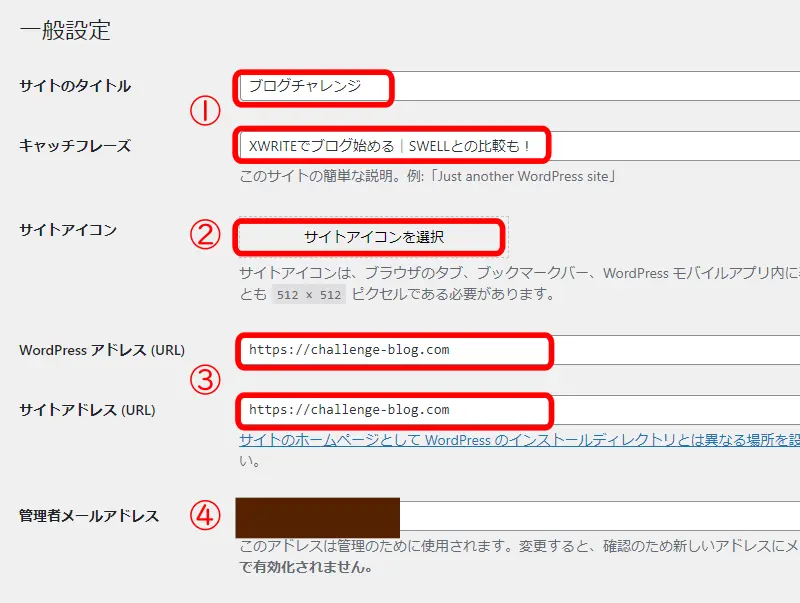
「サイトアイコン」は、現段階で既に決まったものがあれば指定します。ここの部分は、「ファビコン」とも呼ばれ、ファビコンとは(favicon)とは、Favorite Iconの略称で、検索結果画面のURL横に表示されたり、Webブラウザで新規タブを開いた際のタブ、Webページをブックマークした際に表示される画像のことです。
急ぐことはありません。ブログの方向性が決まりサイトアイコンがちゃんと決まってからでよいと思います。
ちなみにこのブログもまだ作ったばかりで、まだ全くサイトファビコンを考えていません。
- アドレスの部分の、http://を https://にすればokです。
- 他の部分を変更してはいけません。アドレスが変わってしまいます。
httpsとは、「Hypertext Transfer Protocol Secure(ハイパーテキスト・トランスファー・プロトコル・セキュア)」の略で、SSL(暗号化通信)によってセキュリティを高めたhttpのことです。 httpsにすることで、通信経路での第三者による情報の盗聴や改ざんのリスクを防止できます。
普段、何気なくサイトを見たり、調べものしたり、楽しくインターネットを使っていると思いますが、中には悪意のあるユーザーによって通信の情報を盗み見られてしまうことがあります。
そんなインターネット通信を安心安全に使うために、SSLの技術で通信を暗号化して内容を見えなくするということができるのです。
- ここには、連絡先を入力します。
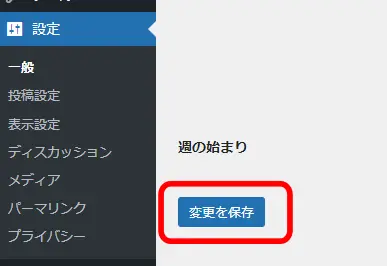
- 忘れないように変更を保存します。
2,後から変えると大損?URLの形(パーマリンク)を「投稿名」にする理由
次に設定するのは「パーマリンク」です。ちょっと聞き慣れない言葉ですが、簡単に言うと「記事ごとのURL(ネット上の住所)の形」のこと。WordPressは初期状態のままだと、URLの末尾が意味のない数字や日付になってしまい、読者にとってもGoogleにとっても少し不親切な形になっています。ここを「投稿名」というスマートな形に変えるのが、このステップの目的です。後から変更するとブログの評価がリセットされてしまう罠もあるので、記事を書く前の今、パパッと済ませてしまいましょう!
パーマリンク構造を「投稿名」に指定していきます。
WordPressではパーマリンクの形式を選べますが、「投稿名」にするのがおすすめです。
例: https://example.com/sample-post/
- 理由
- 記事の内容がURLで一目でわかる。
- 無駄な文字列(例: 数字や日付)が入らないため、見た目がきれい。
- 検索エンジンにとっても理解しやすい。
パーマリンク構造の設定の仕方
- 「ダッシュボード」 → 「設定」 → 「パーマリンク」
- パーマリンク構造を投稿名に変更します。
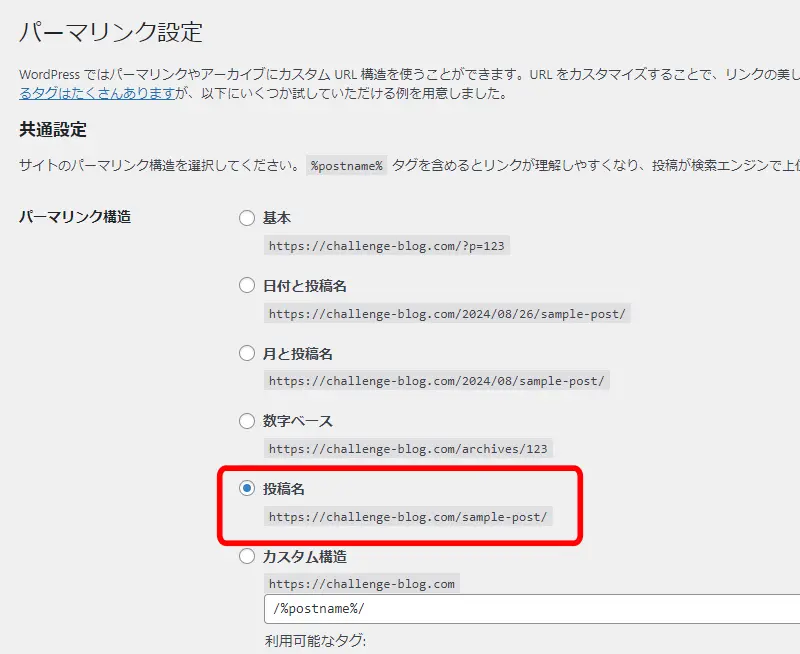
- 忘れないように変更を保存します。
パーマリンクの設定後の注意
パーマリンクは後から変更しないようにしましょう。
一度公開した記事のURLを変更すると、検索順位が下がったり、これまでのリンクが無効になったりする可能性があります。
そのため、WordPressを導入したら最初に「投稿名」に設定し、その後は変更しないことをおすすめします。
3,ブログの防犯対策!ブログ上の表示名を「ニックネーム」に変える設定
最後に忘れてはならないのが、ブログの安全を守る「ニックネームの設定」です。実はWordPressの初期状態では、記事を書いた人の名前として「管理画面にログインするためのユーザー名(ID)」がそのままブログ上に表示されてしまうという、ちょっと危ない仕組みになっています。これでは泥棒に玄関の鍵を見せているようなものです。大切なブログ(お城)を乗っ取り被害から守るために、ブログ上に表示される名前を専用の「ニックネーム」にサクッと切り替えておきましょう!
ニックネームの設定の仕方
- 「ユーザー」 → 「プロフィール」
- 少し下にスクロールします。
- 「ニックネーム(必須)」の欄に、あなたが使いたいお名前を入力します。
- 「ブログ上の表示名」のプルダウンをクリックし今入力したニックネームを選びます。
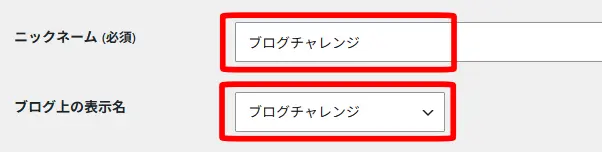
- 忘れないように変更を保存します。
💡 ヒゲ隊長からのワンポイントアドバイス
これで「これだけは絶対に今すぐやっておきたい初期設定」はすべて完了じゃ!本当にお疲れ様じゃったな。
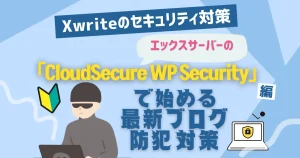
さっそく記事を書き始めたいところじゃが……最後に「これだけは絶対に今すぐやっておきなされ!」という超重要な防犯対策が1つだけ残っておる。
昔のブログ本では「XO Security」というプラグインを入れるのが定番じゃったが、今のエックスサーバーなら最初から入っている機能を使うのが最新の正解ルートじゃ。
驚くほどカンタンに「たった1箇所」を触るだけでお城の守りが完璧になるから、記事を書く前の今、パパッと5分で終わらせておこうな!
👇 新サイトの安全をガッチリ守る最新手順はこちら
まとめ:最初の3つの設定で、ブログの土台はバッチリ!
お疲れ様でした!これでWordPressを導入した直後に絶対にやっておきたい「3つの必須初期設定」はすべて完了です。
最後に、今回お城(ブログ)に施した大切なポイントをもう一度おさらいしておきましょう。
- 一般設定: サイトの看板(タイトル)を掲げ、暗号化(https)で通信の安全を確保した
- パーマリンク: 読者にもGoogleにも親切な、スッキリとした記事URL(投稿名)に変えた
- ニックネーム: ログインIDを隠す防犯対策をして、お城のセキュリティを高めた
マナミ
初期設定お疲れ様でした!たった3つのステップだったから、私でも迷わずにあっという間に終わっちゃった!
たくみ
これで面倒で難しい大工仕事は終わりだね。土台がしっかり整ったから、安心して記事を書く作業に集中できるよ!
ヒゲ隊長
うむ、素晴らしいぞ!お城の守りも固まり、準備はすべて整った。ここからは読者のお悩みを解決する『お宝記事』を、一歩一歩楽しみながら積み上げていこうな!