

マナミ
Googleアナリティクスの設定ができたから、次はサーチコンソールを連携しようと思ったら……『ドメイン』と『URLプレフィックス』の2つが出てきちゃった!いつもどっちを選んでたっけ?何が違うの〜!?

たくみ
これ、初めて見たときは本当に迷うよね。左側の『ドメイン』の方がなんだかすっきりしてて良さそうに見えるけど、説明を読むと『DNSの確認が必要です』とか難しいことが書いてあって不安になっちゃうな。

ヒゲ隊長
カッカッカ!迷う必要は一切ないぞ、マナミちゃん。我々のように1つのドメインで1つのブログをシンプルに運営しているなら、いつもの『右側(URLプレフィックス)』を選んでおけば100%間違いなしじゃ!編集長、この2つの違いと一番安全な設定ルートをみんなに分かりやすく教えてあげよう!
ブログの検索順位をチェックしたり、Googleに「記事を書いたよ!」と伝えるために欠かせない必須ツールが「Googleサーチコンソール」です。
しかし、いざ設定を始めようとすると、画面に「ドメイン」と「URLプレフィックス」という2つの選択肢(プロパティタイプ)がドカンと現れ、「一体どっちを選べばいいの?」と戸責まってしまう方が非常に多いです。
結論から言うと、個人ブロガーであれば、迷わず右側の「URLプレフィックス」を選んで進めるのが大正解です!
左側の「ドメイン」は、複数のサイトや特殊なページを大量に管理する大企業向けの仕組み。個人ブログでこちらを選んでしまうと、エックスサーバーの奥深いシステム(DNS設定)を触らなければならず、設定のハードルが一気に上がってしまいます。
一方、右側の「URLプレフィックス」なら、これまでの知識を使って、WordPress側に指定のコード(HTMLタグ)をペタッと貼るだけで、安全かつ一瞬で連携を完了させることができます。
この記事では、ネット上の難しい専門用語をぜんぶ噛み砕き、「ドメイン」と「URLプレフィックス」の明確な違いから、2026年最新のサーチコンソール登録手順までを画面スクショ付きで優しく解説します。
難しいサーバーの設定をいじるリスクを冒す必要はまったくありません。今回も私と一緒に、一番安全でスマートな最短ルートでパチパチと設定を終わらせてしまいましょう!
- 【疑問を解消】 どっちが良いの?「ドメイン」と「URLプレフィックス」の決定的な違いと選び方
- 【安全第一】 難しいサーバーのDNS設定を完全にスルーして、WordPress側だけで一瞬で認証を終わらせる手順
- 【最新図解】 画面が変わっても迷わない、2026年最新のGoogleサーチコンソール登録ステップ
- 【初期設定】 連携できたら最初にやっておくべき、サイトマップ(sitemap.xml)の送信方法
Googleサーチコンソールとは?
Googleサーチコンソールとは?
Google サーチコンソール (Google Search Console) は、 ウェブサイトの所有者やウェブマスター向けの無料ツールです。 このツールを使用すると、Google 検索結果におけるウェブサイトのパフォーマンスを監視および改善することができます。
Googleサーチコンソールで何ができる?
- インデックス状況の確認
ウェブサイトがGoogleに正しくインデックスされているかを確認できます。また、インデックスに関する問題があれば修正する手助けをしてくれます。
- 検索トラフィックのデータを提供
検索クエリ、ウェブページのクリック数、表示回数、平均掲載順位など、ウェブサイトへのトラフィックに関する詳細なデータを確認できます。
- 問題の検出と修正
モバイルユーザビリティ、AMP ページ、構造化データなどに関する問題を報告し、改善策を提供します。
- バックリンクの確認
ウェブサイトへの外部リンク(バックリンク)を確認することができ、どのサイトがリンクを張っているのかを把握できます。
- マルウェアやセキュリティ問題の警告
ウェブサイトがマルウェアやフィッシングなどのセキュリティ問題に巻き込まれている場合に警告を受けることができます。
これらの機能により、 Google サーチコンソールはSEOの最適化やウェブサイトのパフォーマンス向上に欠かせないツールです。
GoogleサーチコンソールとGoogleアナリティクスの違い
GoogleサーチコンソールとGoogleアナリティクスは、 ウェブサイトのパフォーマンスやトラフィックに関する情報を提供するためのツールですが、 それぞれ異なる目的と機能を持っています。
| 項目 | Google サーチコンソール | Google アナリティクス |
|---|---|---|
| 目的 | 検索エンジンでのウェブサイトのパフォーマンス監視と改善 | ユーザー行動の分析とウェブサイトのパフォーマンス測定 |
| データの範囲 | Google検索におけるパフォーマンス、インデックス状況など | ウェブサイト訪問後のユーザー行動、コンバージョンデータなど |
| 活用場面 | SEOの最適化、検索トラフィックの分析、インデックス問題の修正 | ユーザーエクスペリエンスの分析、マーケティング効果測定 |
| 提供されるデータの性質 | Google検索結果に関連する技術的データ | ユーザー行動やコンバージョンに関するインサイト |
Google サーチコンソールはウェブサイトの検索パフォーマンスの管理に特化しており、 Google アナリティクスはユーザー行動の追跡と分析に特化しているという違いがあります。
もっと、簡単に言えば、
- Googleサーチコンソールはwebサイトに 「アクセスするまでのユーザーの行動」 を分析できる
- Googleアナリティクスがwebサイトに 「アクセスした後のユーザーの行動」 を分析できる
GoogleサーチコンソールをXWRITEに設定
GoogleサーチコンソールをXWRITEを設定する前に
Googleサーチコンソールを導入・設定する前、 Googleアナリティクスの導入、 設置を先に済ませてください。

そうすると、Googleサーチコンソールを導入するのが簡単ですよ!
Googleサーチコンソールの導入・設定
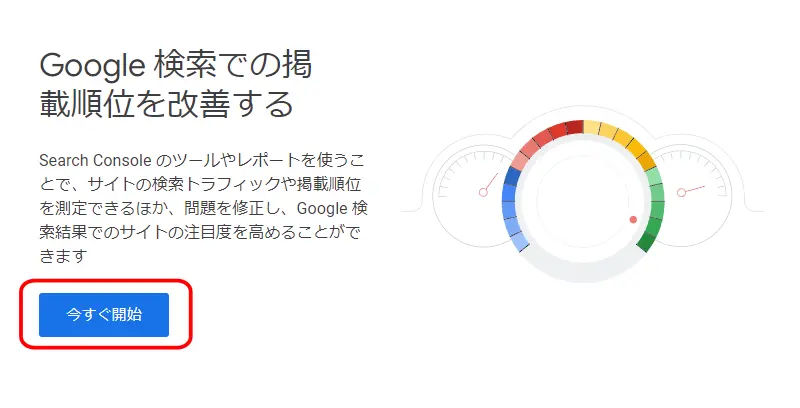
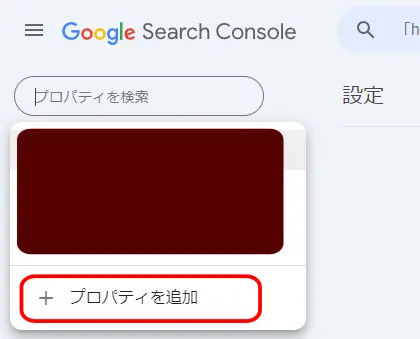
- URLプレフィックスを選択
- webサイトURL入力(間違えないように)
- 『続行』
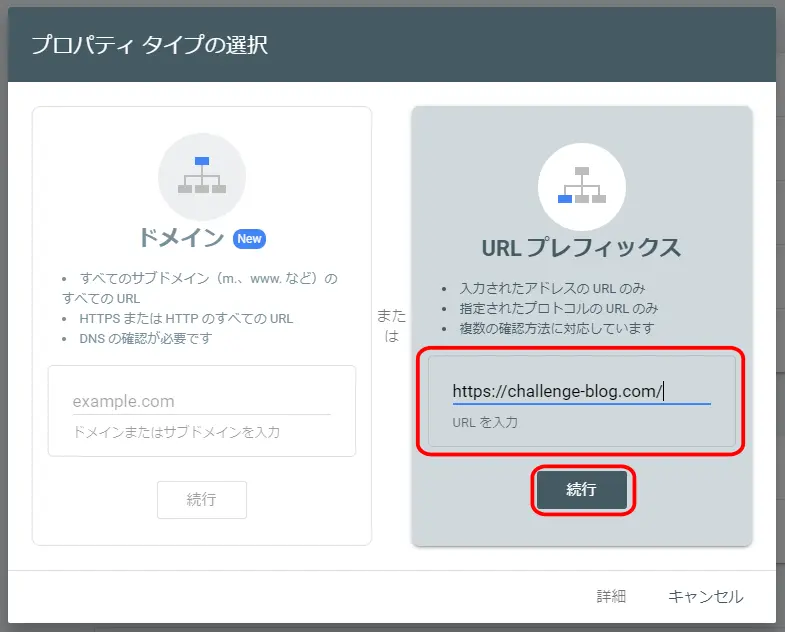
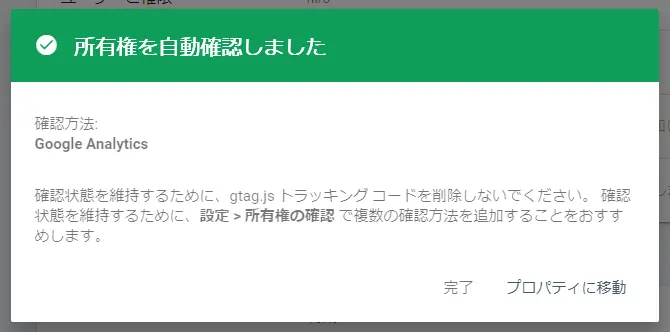
📊 「ドメイン」と「URLプレフィックス」の違い一覧
| 項目 | 🏰 左側:ドメイン | 🔗 右側:URLプレフィックス(いつも選んでいる方) |
|---|---|---|
| 計測の範囲 | お城の敷地ぜんぶ(http、https、wwwあり・なし、サブドメインすべてを1つにまとめて自動計測します) | 入力したそのURLの部屋だけ(「https://〜」で始まる、指定した通りのアドレスだけをピンポイントで計測します) |
| 設定の難易度 | ちょっと難しい(エックスサーバーなどのDNS設定画面にログインして、特殊なレコードを書き換える必要があります) | すごく簡単(おすすめ!)(さきほどアナリティクスを連携した時のように、WordPress側にコードを貼るだけで一瞬で終わります) |
| 入力のしかた | たchallenge-blog.com のように、頭の「https://」を抜いてドメイン名だけを入れます。 | https://challenge-blog.com/ のように、ブログのURLをそのまま丸ごと入力します。 |
🕵️♂️ なぜいつも通り「右(URLプレフィックス)」で良いの?
左側の「ドメイン」は、例えば1つのドメインを使って「パソコン用サイト」「スマホ用サイト」「会員専用サイト(サブドメイン)」など、複数の複雑なサイトをバラバラに運営している大企業が、データを1つにガッチャンコして見たいときに使う機能です。
一般的な個人が利用するように、「1つのドメインに対して、1つのWordPressブログ」をシンプルに運営している場合は、右側の「URLプレフィックス」で計測範囲としては100%十分なのです…。
しかも、右側であれば、WordPressのプラグイン(All in One SEOなど)やテーマ(XWRITEなど)の機能を使って、指定された認証コードをペタッと貼るだけで数秒で設定が完了するため、エックスサーバーの奥深い設定をいじるリスクもありません。
Googleサーチコンソールでよくある Q&A
- 「ドメイン」と「URLプレフィックス」を両方設定する必要はありますか?
いいえ、両方を設定する必要はありません。個人ブログをシンプルに運営している場合、本書で解説した通り右側の「URLプレフィックス」だけで100%すべてのデータが正確に計測できますのでご安心ください。
- 以前のブログで「ドメイン(左側)」を選んだ記憶があります。今回「URLプレフィックス(右側)」にしても問題ないですか?
はい、全く問題ありません!同じドメインであっても、URLプレフィックスで新しく登録し直すことができますし、これによって過去のデータが消えるようなこともありません。今回のXWRITE連携では、一番安全な右側(URLプレフィックス)で進めましょう。
- XWRITEに貼り付ける「HTMLタグ(metaタグ)」はどこにありますか?
URLプレフィックスにブログURLを入力して「続行」を押した後、画面に表示される「その他の確認方法」の中にある「HTMLタグ」という項目をクリックすると表示されます。 という1行のコードを丸ごとコピーしてください。
- XWRITEの「アクセス解析コード」設定にある「head内」と「body内」、どちらに貼ればいいですか?
必ず「head内」の枠に貼り付けてください。Googleの指定するコードはお城の「頭脳(head)」の部分に設置しないと正しく認識されないため、貼り付ける場所を間違えないように注意しましょう。
- 所有権の確認で「確認に失敗しました」とエラーが出てしまいます。
主な原因は2つあります。1つ目は、コードを貼り付けた後にWordPress側で「保存(公開)」ボタンを押し忘れているケース。2つ目は、ブログのキャッシュ(古い記憶)が残っているケースです。WordPress側でしっかり保存したことを確認し、少し時間を置いてから再度サーチコンソールの「確認」ボタンを押してみてください。
- サーチコンソールの画面に「データを処理しています。数日後にもう一度ご確認ください」と出て何も表示されません。
これは設定が成功している証拠ですので安心してください!サーチコンソールがブログの検索データを集め始めるまでに、一晩〜最大数日ほど時間がかかります。まずは3日ほど記事を書きながらのんびり待ってみましょう。
- 2つ目、3つ目の新しいブログを作った場合、サーチコンソールの設定はどうすればいいですか?
新しくアカウントを作り直す必要はありません。画面左上にある現在のブログ名をクリックすると「プロパティを追加」というボタンが出てきますので、そこから新しいブログのURLを追加していくだけで、1つの画面で切り替えて管理できるようになります。
- サイトマップ(sitemap.xml)を送ったら「取得できませんでした」と赤字で出ました。失敗ですか?
設定直後はGoogleのロボットがまだお城を見つけられておらず、一時的に「取得できませんでした」と表示されることがよくあります。数時間〜1日ほど経つと、自動的に青文字で「成功しました」に変わることがほとんどですので、焦らずそのまま様子を見てみてください。
- サーチコンソールのコードを貼ったら、ブログの表示速度が遅くなりますか?
いいえ、遅くなりません。今回使用した「HTMLタグ」による認証は、Googleにお城の所有権を証明するためだけの軽いテキストコードです。読者がブログを開くスピードに影響を与えることは一切ありません。
- 一度設定したHTMLタグのコードは、ずっと貼り続けておく必要がありますか?
はい、貼り続けておいてください。もしXWRITEのカスタマイズ画面からコードを消してしまうと、Googleが「お城の持ち主が変わったのかな?」と判断してしまい、データの計測がストップしてしまいます。テーマのアップデートでは消えませんので、触らずそのままにしておきましょう。
まとめ:サーチコンソールは「ブログの成長を見守るお守り」
お疲れ様でした!これでエックスサーバーとXwriteを組み合わせた「Googleサーチコンソール」の初期設定はすべて完了です。
最後に、今回お城(ブログ)に施した大切なポイントをもう一度おさらいしておきましょう。
- Xwriteの機能で設定は一瞬: 難しいコードを触らず、認証IDを貼り付けるだけで安全に連携完了
- ブログの「健康診断」ができる: 記事がGoogleに正しく見つけてもらえているかをいつでもチェック
- お宝キーワードが見つかる: 読者が「どんな言葉」でブログにたどり着いたのかが丸わかり
マナミ
設定お疲れ様でした、編集長!これでアナリティクスとサーチコンソールの『2大お守り』がバッチリ揃ったね。お城の門番が2人も立ってくれたみたいで、すっごく心強いよ!
たくみ
うん、初期設定という一番ハードな大工仕事はこれでクリアだね。ここを乗り越えられた編集長なら、これからの記事作りも絶対に楽しく進められるよ!
ヒゲ隊長
よし!これにて準備はすべて整った。ここからは、読者のお悩みを解決する『お宝記事』をどんどん積み上げていくぞ。一歩一歩、一緒にお城を大きくしていこうな!
文章をギュッと短くまとめたことで、箇条書きのポイントがパッと目に入り、スマホからでもさらに読みやすくなりました!
キャラクターたちの掛け合いも、これからの記事作成へのモチベーションがグッと高まる熱いチームワークを感じるトーンにしています。
こちらの構成で、ぜひ修正中の画面にあてはめてみてくださいね。応援しております!✍️✨