
マナミ
ワードプレスでお問い合わせフォームを作ったのに、テストメールが届かないよ〜!調べてみたら『Gmailと連携(API設定)すれば直る』って書いてあるけど、画面が英語だらけで難しそう……

ヒゲ隊長
まてまて!ネットの解説通りにホイホイGmail連携をするのはちょっと待つんじゃ!実はあの方法、将来ブログを増やしたときに『Googleから思わぬ課金請求』が届くリスクが隠されておるぞ!

たくみ
それは怖いねぇ……。でも大丈夫、わざわざGoogleの難しい設定をしなくても、今契約しているエックスサーバーの仕組みをちょっと使うだけで、何サイト増やしても『完全無料』でメールエラーを解決する方法があるんだよ。
「お問い合わせフォームのメールが届かない!」「迷惑メールに入ってしまう!」
ブログを始めたばかりのとき、誰もが一度はぶつかる大きな壁ですよね。
ネットで解決策を検索すると、決まって「WP Mail SMTPというプラグインを使って、GmailのAPIキーを取得しよう!」という専門的な解説が出てきます。
当サイトでも、その方法の解説をしてきました。今もまだ記事は残っています…。
しかし、これからブログを2つ、3つと増やして大きく育てていきたい初心者さんにとって、実はこの「Gmail連携(APIルート)」は、将来的にGoogleへの課金リスクを抱え込むことになる『隠れた落とし穴』なのです。
「英語だらけの難しい設定はしたくない」
「いつの間にかお金がかかるリスクは絶対に避けたい」
そう思うのは当然のことです。
そこでこの記事では、Googleの面倒な設定を一切スルーして、あなたがすでに持っている「エックスサーバー」の力だけで、安全・カンタン・永久無料でお問い合わせエラーを根こそぎ解決するルートを分かりやすく解説します。
さらに、有料版プラグインを買わなくても、無料版のまま「自分への通知」と「読者への自動返信」を同時にこなす有料級の裏技も大公開しちゃいます!
- Googleの難しいAPIキー取得(英語画面)をやらずに、メールエラーを即解決できる
- 将来ブログ(サイト)をいくつ増やしても、Googleへの課金リスクが永久にゼロになる
- 無料版WPFormsのまま、追加料金なしで「自動返信」と「管理者通知」を両立できる
- 海外からの迷惑スパムメールを強力にシャットアウトできる(reCAPTCHA対策)
- 「警告マーク⚠️が出た」「届かない」といったトラブルも、実体験ベースのチェックリストで100%解決できる
なぜ「Gmail連携」はちょっと待て!なのか?知っておくべきAPIのコスト面
お問い合わせフォームのメールが届かない問題を調べていると、よく「WP Mail SMTPを使ってGmailと連携(API接続)しよう!」という解説を見かけますよね。
実際、当サイトでも、メールフォームの設置する際、GmailとWP Mail SMTPをAPI接続する方法を解説していました。
でも、ちょっと待ってください。実はブログ初心者や、これからサイトを増やしていきたいと考えている人にとって、Gmail連携はあまりおすすめできない「隠れたリスク」があることに気が付いたんです…。
まずは、私たちのブログ運営メンバーの会話を覗いてみましょう。
マナミ
お問い合わせフォームのエラーを直したくて調べてたら、『Google CloudでAPIキーを取ってGmailと連携すれば確実!』って書いてあったの。ちょっと面倒そうだけど、無料でできるなら頑張ってみようかな?
ヒゲ隊長
まてまてマナミ君!確かに1サイトだけなら無料枠で収まるかもしれんが、それは大きな落とし穴じゃ。GoogleのAPIというのは、サイト(プロジェクト)が増えたり、メールの送信数が増えたりすると、後から『従量課金』が発生するリスクを秘めておる。知らずに連携すると、後で青ざめることになるぞ!
無料枠の罠?サイトが増えると発生するGoogle Cloudの課金リスク
「Googleのサービスだからずっと無料で安全」と思いがちですが、WP Mail SMTPでGmail APIを利用するには、「Google Cloud(旧GCP)」という開発者向けのプロ領域の設定が必要になります。
このGoogle CloudのAPI枠は、完全に永久無料というわけではありません。
現在は一定の無料クレジット枠が用意されていますが、以下のような状況になると、無料枠を飛び越えて登録したクレジットカードから自動で従量課金(お金が引かれる状態)されてしまうリスクがあります。
- ブログのアクセスが増えて、お問い合わせや通知メールの数が急増したとき
- 「2つ目のブログ」「3つ目の特化ブログ」と、運営するサイトを増やしてAPIを複数紐づけたとき
- Google側の規約や無料枠のルールが、ある日突然変更されたとき
副業ブログで「できるだけ固定費をかけずに稼ぎたい」と思っている初心者さんにとって、意図しない場所でGoogleへの課金リスクを抱え続けるのは、精神的にもあまり良いことではありませんよね。
サイト専用メール×普段のGmailで「安全に一元管理」する最強の形
課金のリスクを避けるために一番良いのは、Googleの仕組みに頼り切るのではなく、自分がすでに契約しているレンタルサーバーの仕組みを賢く使うことです。
具体的には、「ブログ専用のメールアドレス(独自ドメインメール)」をサーバー側で作り、そこから普段使っているGmailへ自動転送するという形を取ります。
これなら、次のような素晴らしいメリットが生まれます。
- 何サイト増えても完全無料!
- レンタルサーバー内でメールアドレスを何個作っても、月額のサーバー代に含まれているため、追加料金は1円もかかりません。
- セキュリティエラーに怯えない!
- 「サイトのドメイン」と「送信するメールアドレス」の身元が完全に一致するため、Googleの厳しいセキュリティ審査をすんなり一発でクリアできます。
- 1つのGmailで一元管理できる!
- サイトごとに専用メールを作っても、届く場所はいつも自分が使っている1つのGmailボックス。すべてのブログに届いた読者の声を、迷子にならずに一元管理できます。
結論:複数ブログを運営するなら「エックスサーバー連携」が一番安全で楽!
結論として、これからブログを育てていきたい、あるいは2つ以上の複数ブログを運営していく予定があるなら、迷わず「エックスサーバー連携(その他のSMTP)」の一択です。
面倒なキー取得の手間をゼロにして、5分でサクッと安全なお問い合わせ環境を作っていきましょう!
【ステップ①】エックスサーバーで「独自ドメインメール」を作って転送する
安全でコストのかからないお問い合わせフォームを作るために、まずは下準備から始めましょう!
やることは「エックスサーバーにログインして、メールアドレスを1つ作り、それを普段のGmailへ繋ぐ」という作業です。
難しそうに聞こえるかもしれませんが、クリックしていくだけなので5分もあれば終わりますよ。
マナミ
サーバーでメールアドレスを作るなんて初めてだけど、私にもできるかなぁ? 専門的な難しい設定があったらどうしよう……
たくみ
大丈夫だよ、マナミちゃん。エックスサーバーの管理画面はすごく親切にできているからね。お城の新しいポストに『info』っていう名札をペタッと貼るくらい簡単な作業だから、僕たちと一緒に順番にやってみよう!
手順1:エックスサーバーでお城の「新しいメールアドレス」を作る
まずは、あなたのブログ専用のメールアドレス(独自ドメインメール)を新規作成します。
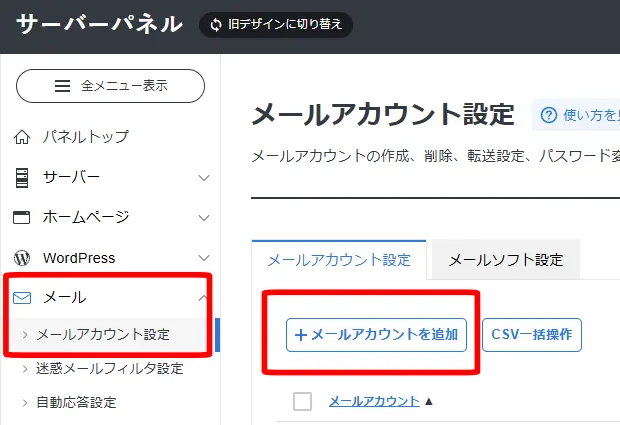
- エックスサーバーの「サーバーパネル」にログイン
- 契約しているエックスサーバーの管理画面(サーバーパネル)を開きます。
- 「メールアカウントを追加」をクリック
- メールアカウントにinfo など、お好きな文字列を入れます(info@〜 や contact@〜 が一般的でおすすめです)。
- 対象のドメインを選択します。
- 安全なパスワードを入力します。(※このパスワードは後ほどWordPress側の設定で使うので、必ずメモ帳などに控えておいてくださいね!)
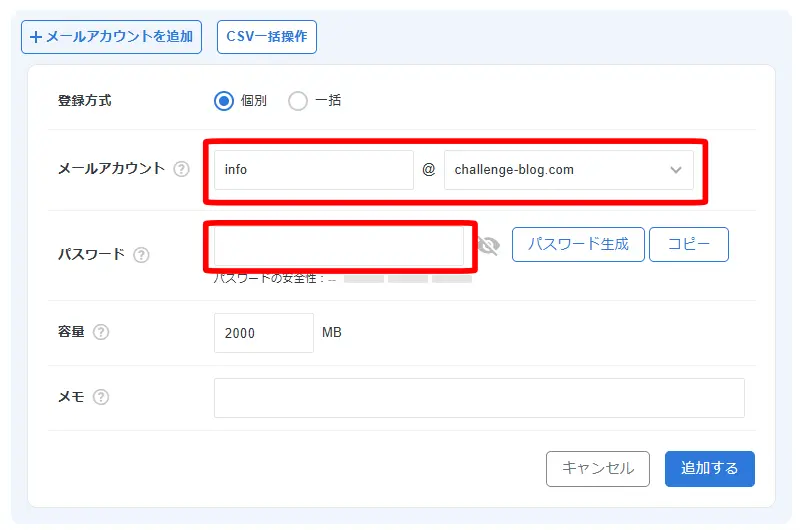
- これで、あなたのお城専用の公式メールアドレスが誕生しました!
手順2:届いたメールを普段のGmailへ「自動転送」する設定
メールアドレスは無事に完成しましたが、このままだと「エックスサーバーの中にあるポスト」にメールが溜まっていくだけで、いちいちサーバーにログインしないとお手紙を読めません…。
そこで、ブログにお問い合わせが届いたら、普段あなたがスマホやパソコンで毎日見ている「いつものGmail」へ自動的にコピーが転送されるように仕掛けを作ります。
- さっき作ったメールアドレス(例:info@〜)の右側に並んでいるボタンの中から、「転送」(または「転送設定」)をクリックします。

- エックスサーバー内にメールが溜まってしまうので、「メールボックスに残さない」を選択(自分の都合で選んでください)
- 転送先のGmailアドレスを追加する
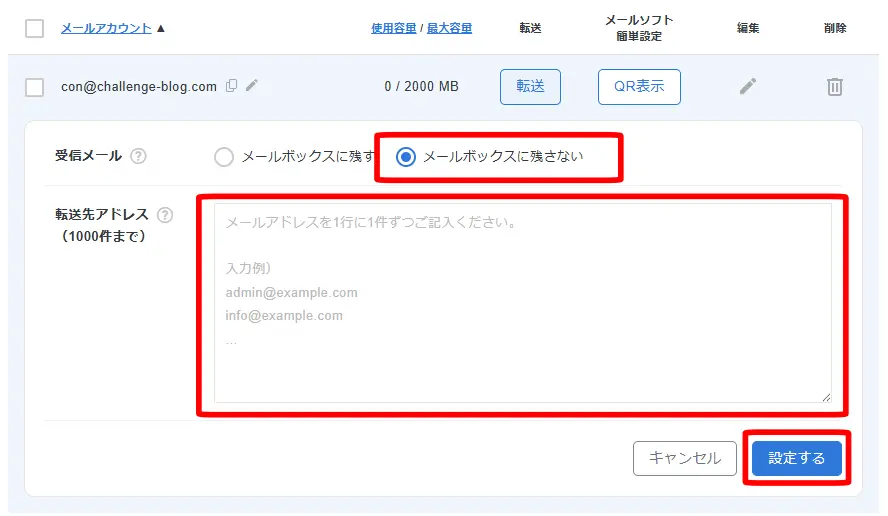
- 独自ドメインのメールアドレスが用意でき、Gmailへのルートも開通しました。
次は、WordPressの画面に戻って、いよいよお問い合わせフォームの形(窓口)を作っていく「ステップ②:無料版WPFormsの設定」へと進んでいきましょう!
【ステップ②】無料版「WPForms」プラグインの導入とフォーム作成
下準備ができたら、いよいよWordPressの画面に戻って、読者さんが書き込む「お問い合わせ窓口(フォーム)」を作っていきましょう!
使うプラグインは、初心者でも直感的にキレイなフォームが作れる定番の「WPForms(無料版)」です。実はここに、今回のブログ運営で一番の「知らなきゃ損するハイライト」が隠されています。
マナミ
WPFormsって、マウスでポチポチ並べるだけでお洒落なフォームができるから大好き! でもね……読者さんに『自動返信メール』を送りたくて『新規通知を追加』ってボタンを押したら、画面にデカデカと『Pro(有料版)の機能です』ってロックがかかっちゃったの。やっぱりお金を払わないと自動返信は無理なのかなぁ?
たくみ
ふふふ、ガッカリしなくて大丈夫だよ、マナミちゃん。実は有料プランにアップグレードしなくても、1つしかない無料の通知枠をちょっと工夫するだけで、『自分への通知』と『読者への自動返信』を同時にこなす有料級の裏技があるんだ。その仕掛けも合わせて、順番に解説していくね!
① 固定ページでお問い合わせページ作成
XWRITEの固定ページで「お問い合わせページ」を作ります。
その後WPFormsで作成したメールフォームを「お問い合わせページ」に貼り付けるイメージです。
- 「ダッシュボード」「プラグイン」「新規プラグインを追加」
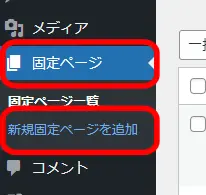
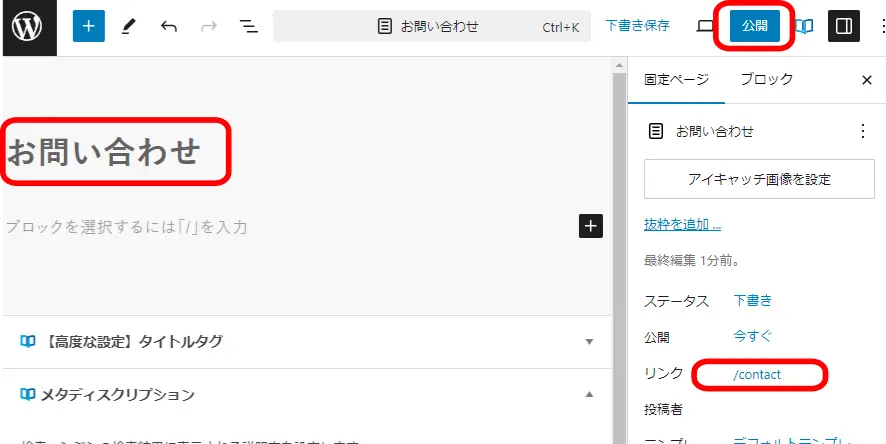
- タイトルに「お問い合わせ」を入力
- パーマリンクをcontactにします。
- 「公開」して「お問い合わせページ」を作成します。
② お問い合わせフォームの基本的な作り方
まずは、サイトに設置するフォームの「見た目」をサクッと作ってしまいましょう。
- WordPressの左メニュー「プラグイン」➔「新規プラグイン追加」で『WPForms』と検索し、インストールして有効化します。
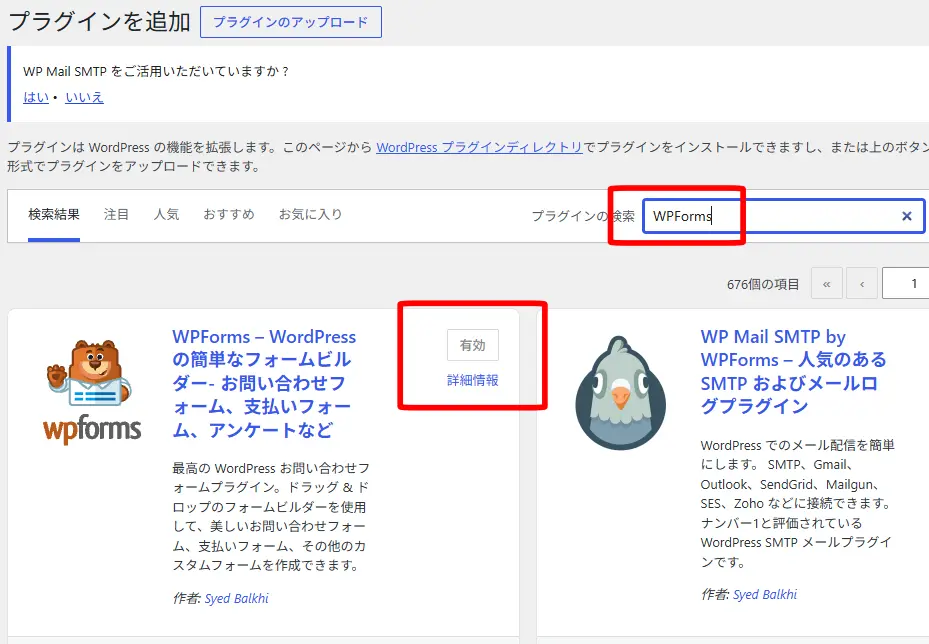
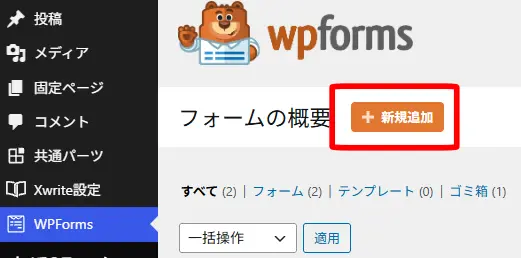
- メニューに「WPForms」が追加されるので、「新規追加」をクリックします。
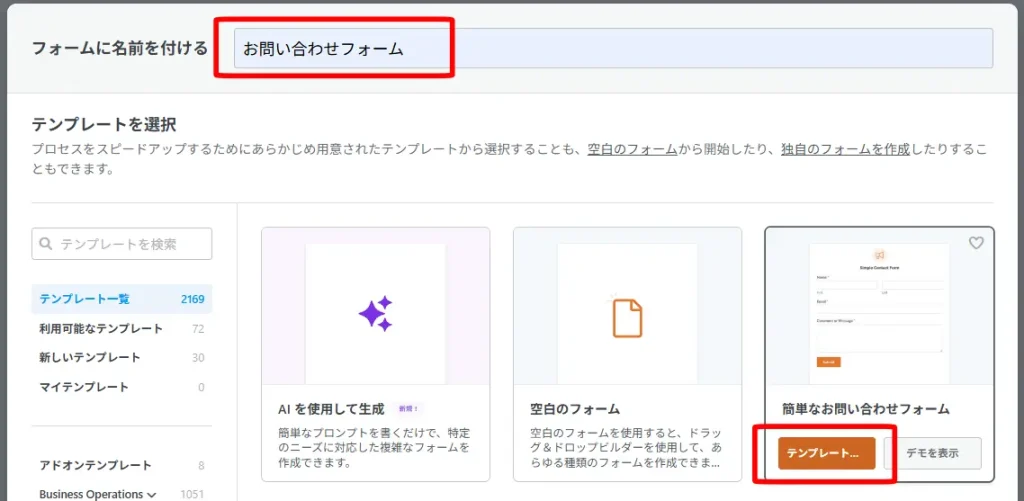
- 色々な型が表示されますが、一番シンプルな「簡単なお問い合わせフォーム」を選べば、最初から「名前」「メールアドレス」「コメントまたはメッセージ」が揃った完璧な状態からスタートできます。
③ 【有料級の裏技】無料版で「自分への通知」と「読者への自動返信」をカンマ1つで両立させる設定方法
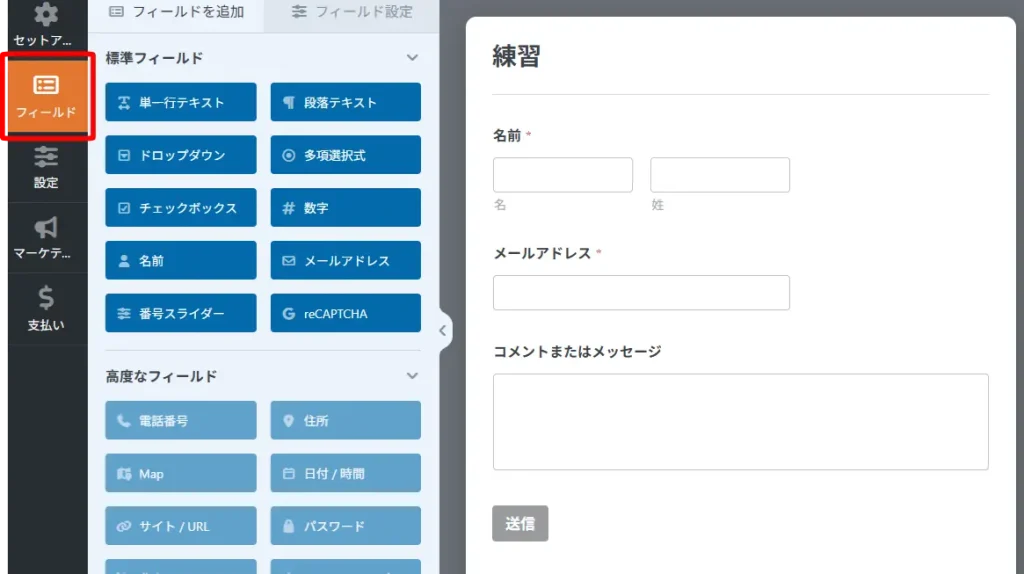
フィールドでメールフォームの形を作ります。
カッコイイメールフォームにしたいところですが、まずはメールを開通させる方が優先ですので、先ほど選んだ「簡単なお問い合わせフォーム」をそのまま使ってみましょう。フォームは後からいくらでも変更できます。
通知の設定
さて、ここからが本番です!
無料版のWPFormsは、設定画面(設定 ➔ 通知)の右上にある「新規通知を追加」を押すと有料版(Pro)への案内が出てしまいます。つまり、「管理者向けの部屋」と「読者向けの部屋」を別々に作ることができません。
そこで、1つだけ用意されている「デフォルト通知」の枠を賢くリフォームして、1通のメールを2人に同時に届ける作戦(同時発送)に切り替えます。
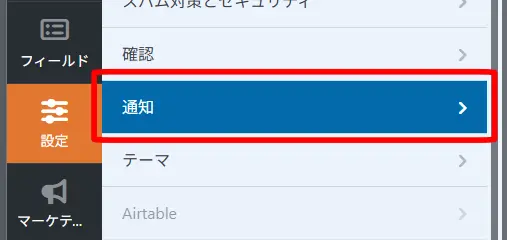
設定画面の「デフォルト通知」を開き、以下のように上から書き換えてみてください。
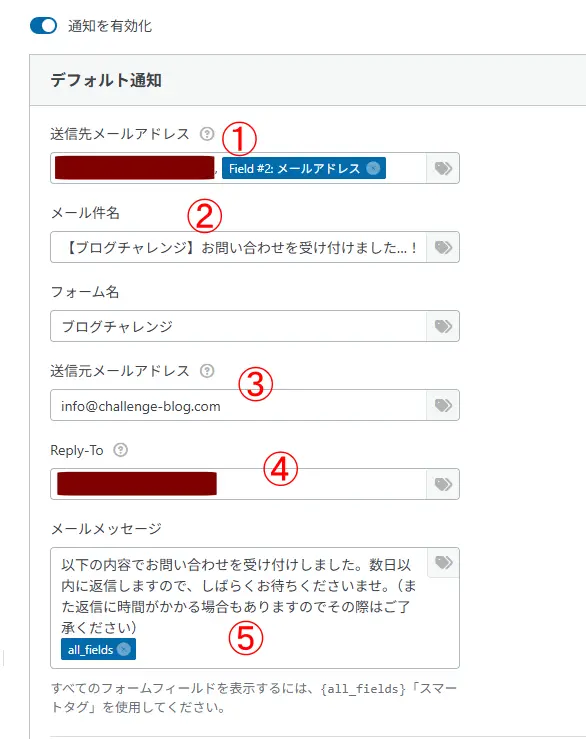
- 入力するもの:転送先のGmailアドレス, 【スマートタグから選んだメールアドレスのコード】
- このように、自分のGmailアドレスと、読者さんが入力したアドレスのコード(スマートタグ)を、 ,(半角カンマ) で繋いで並べて入力します。これで、1通のメールが2人に同時に届くようになります!
- 読者さんが受け取ったときに安心するタイトルにします。
- ここには、【ステップ①】でエックスサーバーで作った公式メールアドレスを入力します。
- 入力例: info@your-domain.com
- 読者さんが自動返信メールにそのまま「再返信」してきたとき、あなたの手元に届くようにします。
- 転送先のGmailアドレス を入力します。
- 自動返信として読者さんが読むためのご挨拶を、一番上に書き足します。
- 記入例:以下の内容でお問い合わせを受け付けしました。数日以内に返信しますので、しばらくお待ちくださいませ。(また返信に時間がかかる場合もありますのでその際はご了承ください){all_fields}
- WPForms内での簡単なメールフォームの設定は終了です。
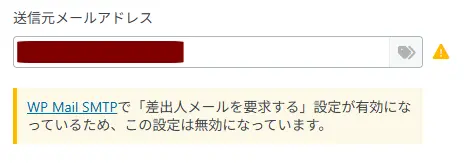
その場合は、記事最終章の【黄色い警告マーク⚠️が出たら?WP Mail SMTPの「上書き強制チェック」を外そう】を参考にしてください。
④ WPFormsで作成したお問い合わせフォームをXWRITEの固定ページへの貼り付け
本記事の最初に、XWRITEの固定ページに「お問い合わせページ」を作成しました。そこへWPFormsで作成した「お問い合わせフォーム」を埋め込みしていきます。
- 「埋め込む」をクリックします。

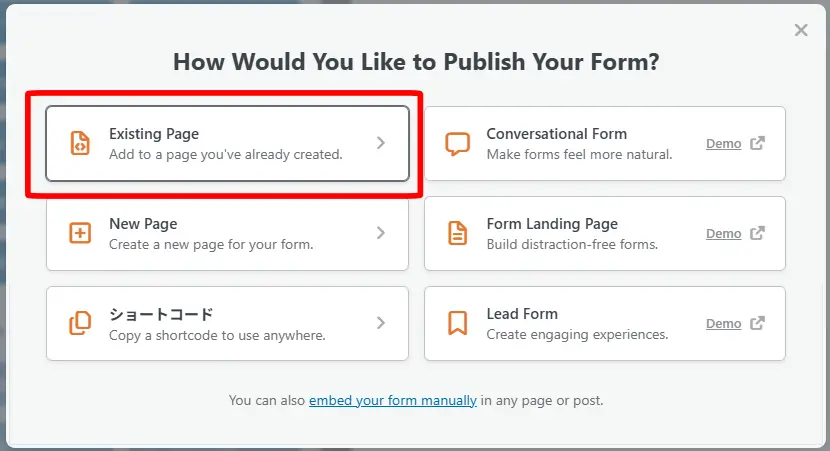
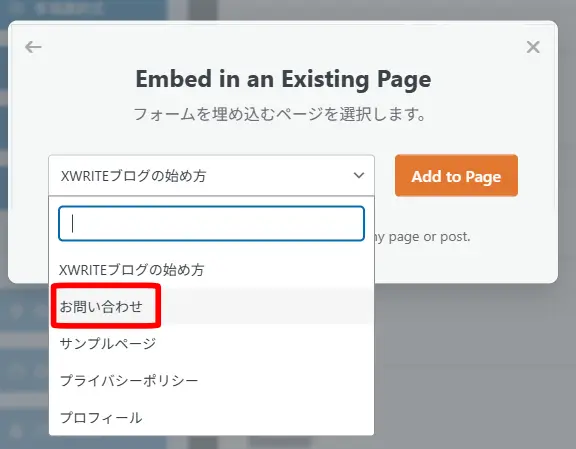
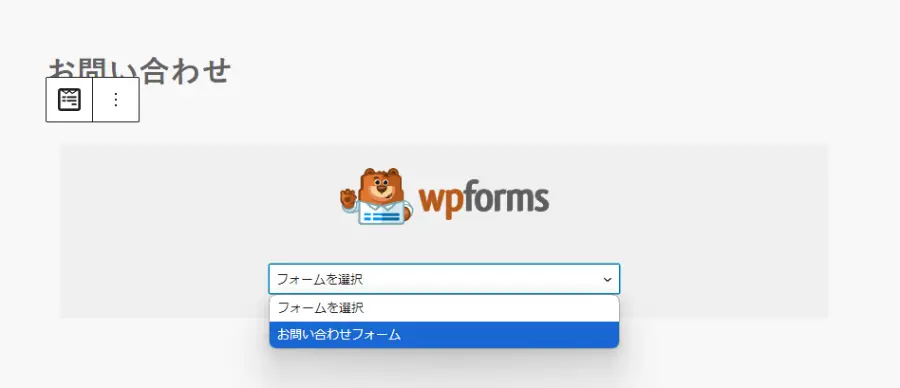
- プルダウンメニューの中から、「お問い合わせ」をクリックします。
- Add to Pageをクリックします。
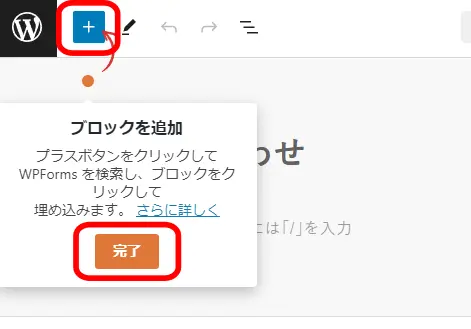
- 説明がでていますので、プラスボタンをクリックして、WPFormsを探します。
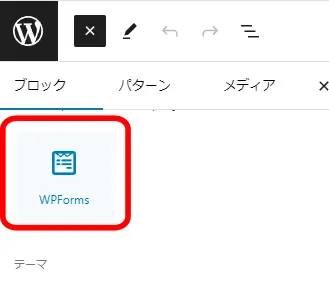
- WPFormsが追加されていますので選択します。
- WPForms内で作成した「お問い合わせフォーム」のことです。
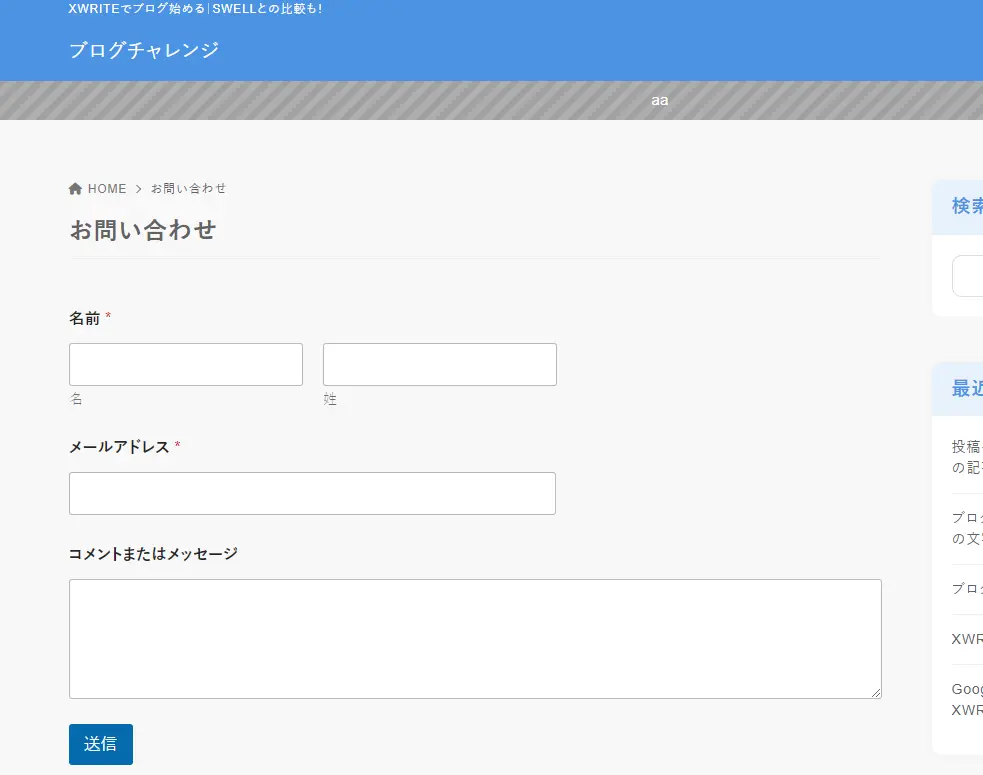
- WPForms内で作成した「お問い合わせフォーム」が、XWRITEのお問い合わせページに表示されました。
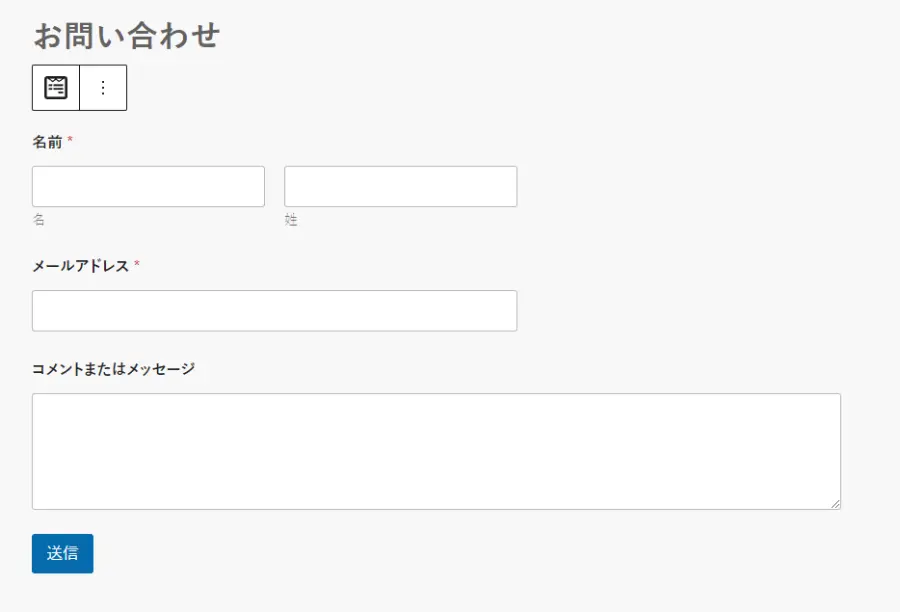
- このように、XWRITEの「お問い合わせページ」に「お問い合わせフォーム」が埋め込みできました。
⑤ スパムメールをシャットアウト!「reCAPTCHA」の導入手順
お問い合わせフォームが完成したら、最後に絶対にやっておきたいのが「スパム(迷惑メール)対策」です。これを怠ると、海外のロボットから毎日大量の怪しいメールが届いてメールボックスが大変なことになってしまいます。
WPFormsには、Googleが提供している無料の防犯システム「reCAPTCHA(リキャプチャ)」を簡単に組み込む機能がついています。
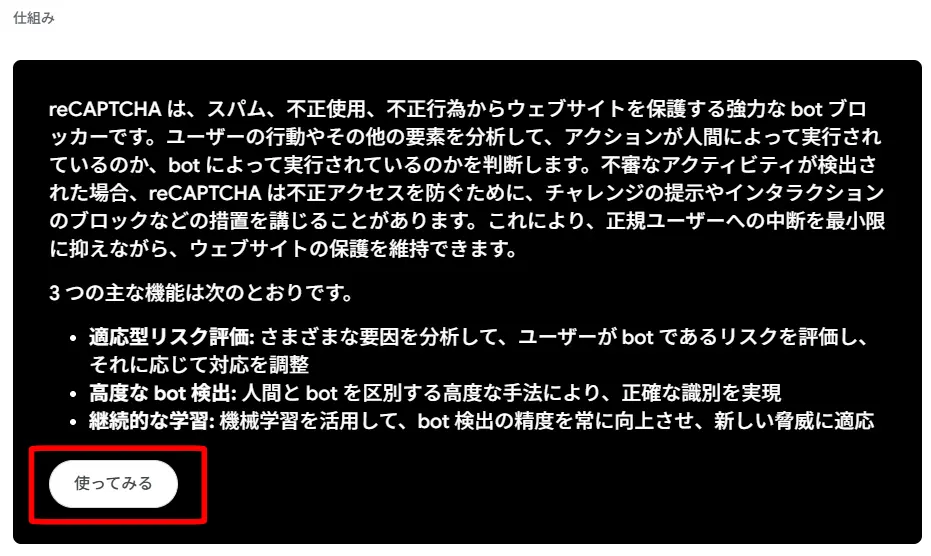
① Google reCAPTCHAのサイトでキーを取得する
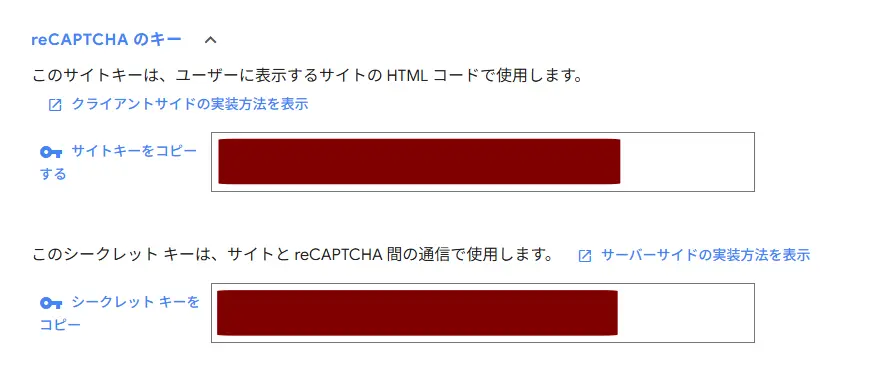
「Google reCAPTCHA」の公式サイト(無料)へ行き、あなたのサイトURLを登録して「サイトキー」と「シークレットキー」の2つの暗号をメモします。(初心者の方は、画面に表示される「reCAPTCHA v3」を選ぶのが一番優しくておすすめです)。
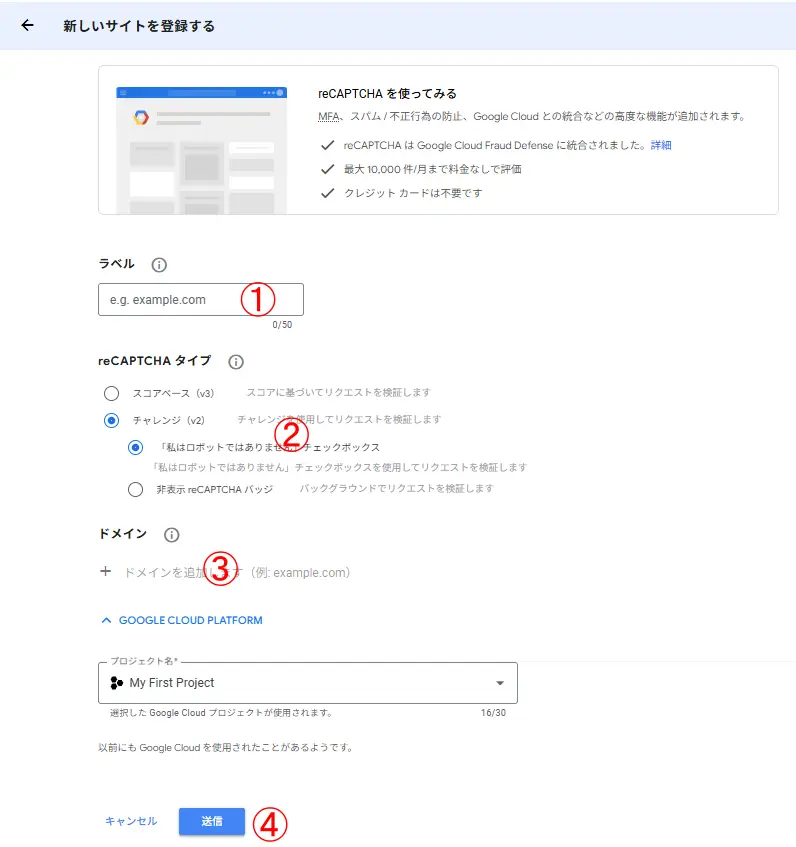
- ラベル
- ドメイン名など、判別しやすいもの入力します
- reCAPTCHA タイプ
- スコアベース(v3) もしくは、チャレンジ(v2)を選択
- 以前に、不具合を聞いたことがあるので、僕は、チャレンジ(v2)の「私はロボットではありません」チェックボックスを選択しています。
- ドメイン
- 対象のドメイン名をコピペします。
- 送信をします
② WPFormsの設定画面にreCAPTCHAのサイトでキーをはめ込む
- WPFormsの設定画面に移動
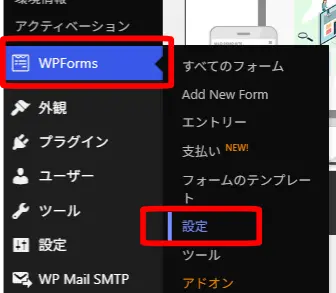
- CAPTCHAを選択します。
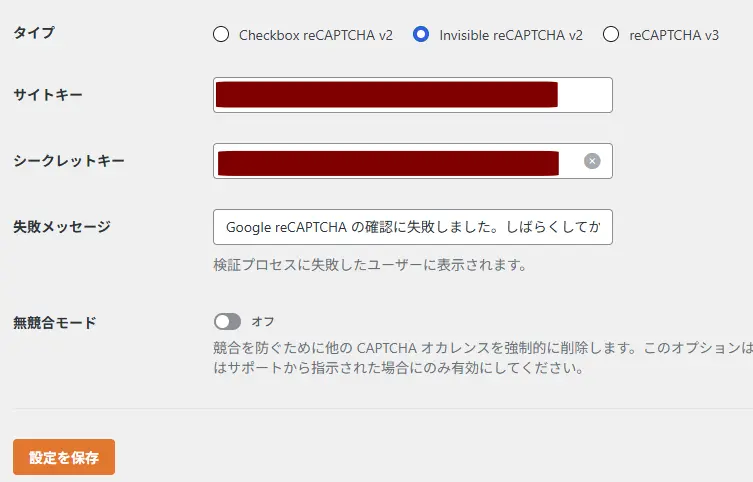
- 下部へスクロールします。
- タイプを選び、サイトキー・シークレットキーを入力
- 忘れないように設定を保存をクリックします。
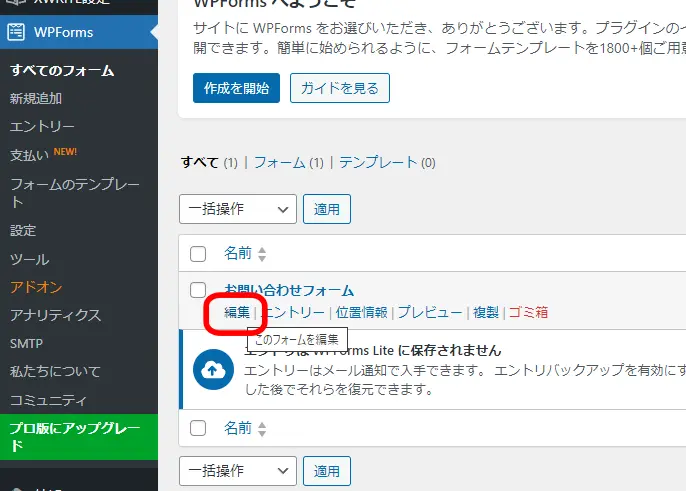
- WPFormsの「お問い合わせフォーム」から編集を開きます。
- reCAPTCHAを選択します
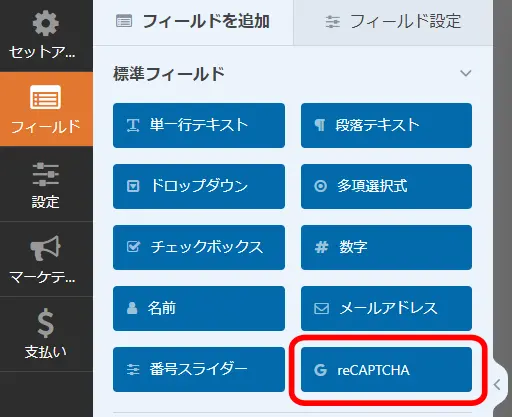
- まだブログの「お問い合わせフォーム」に反映されてないので、okをクリック
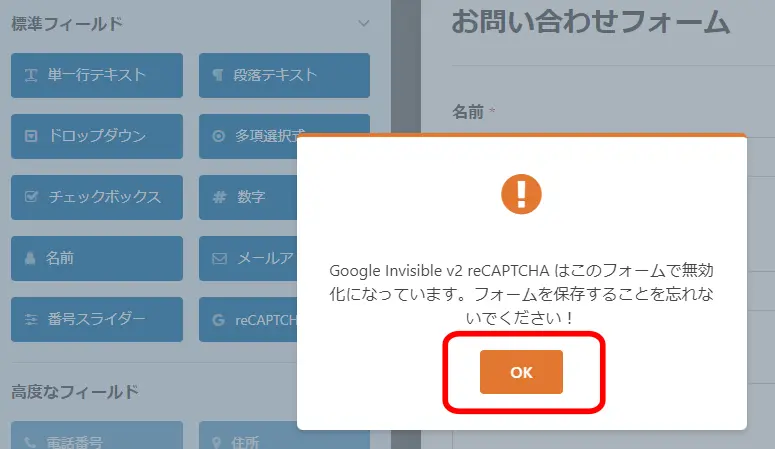
- reCAPTCHAが表示されました。
- 忘れないように保存します。
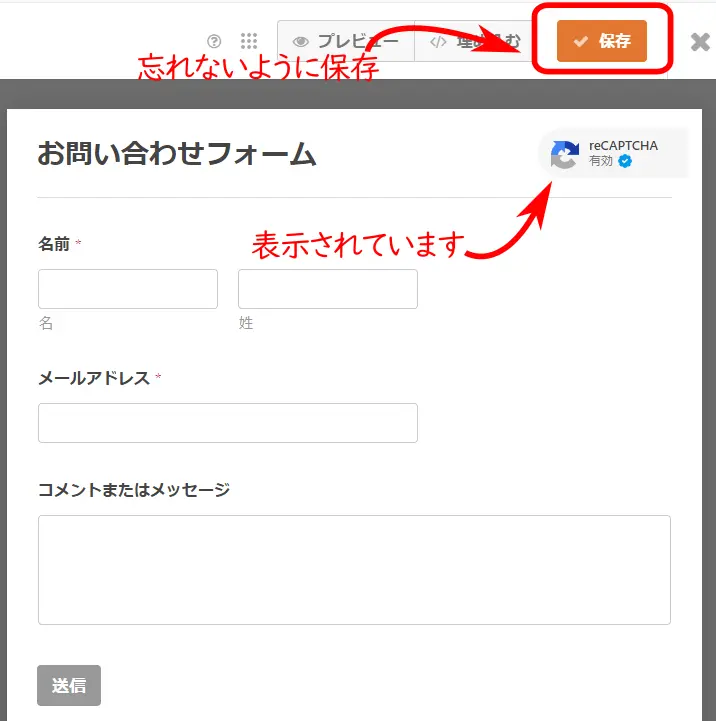
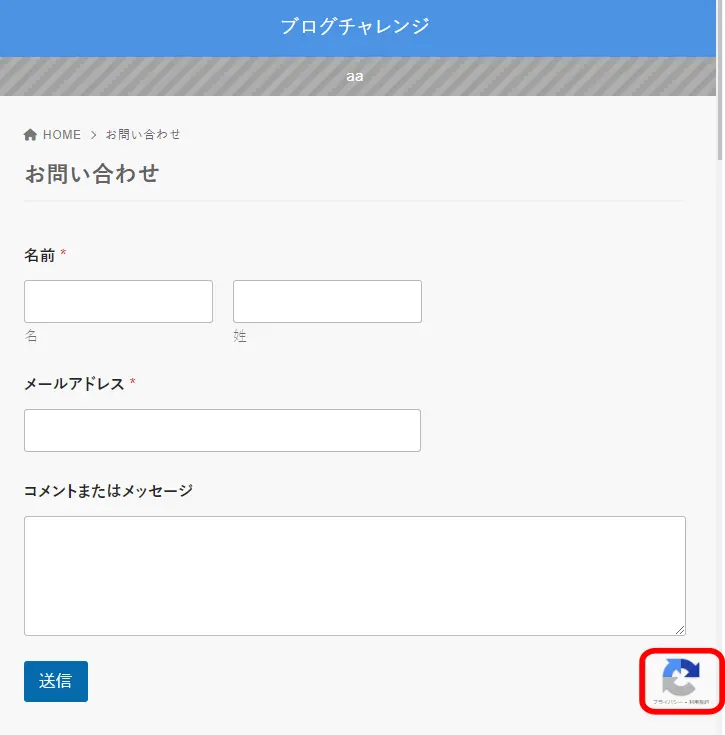
- reCAPTCHAマークが右隅に表示されています。
- これでreCAPTCHA v2が有効になりました。
- 先ほど作ったお問い合わせフォームの編集画面に戻り、左メニューから「Google reCAPTCHA」のボタンをポチッとONにします。画面右上に「reCAPTCHA有効」のマークが出れば大成功です!
【ステップ③】「WP Mail SMTP」プラグインを導入・設定する
窓口(フォーム)ができたら、いよいよ最後の仕上げです!
仕上げに使うのは、メールを確実に届けるための配送大臣「WP Mail SMTP」というプラグイン。
ここを設定すれば、昨日まで迷惑メールフォルダに落ちていたメールが、嘘のようにすんなり受信トレイに届くようになりますよ。
マナミ
フォームの準備は完璧だし、早速テスト送信してみたの!……でもね、やっぱり自分のGmailの迷惑メールフォルダに入っちゃうの。窓口(フォーム)は綺麗にできたのに、どうして届かないんだろう?
たくみ
ふむ、それはWordPressが標準でメールを送ろうとすると、身元を証明する書類を持たない『怪しい配達員』のようになってしまうからじゃ。そこで登場するのがこの『WP Mail SMTP』。これを使って、エックスサーバーという信頼できる本物の郵便局から、正式なルートでお手紙を出してもらうように設定するぞ!
なぜ必要?WP Mail SMTPを導入する理由
WordPressは、標準の状態だと「誰の証明書も持っていない、名札のない配達員」のような方法でメールを発送してしまいます。
これを受け取ったGmail(Google)の厳重な門番は、「送信元のドメイン(ブログの住所)と、実際にメールを持ってきた配達員の身元が一致しないぞ。誰かが名前を騙っている(なりすまし)かもしれない!」と警戒して、迷惑メールフォルダに叩き込んでしまうのです。
そこで「WP Mail SMTP」の出番です。
このプラグインは、WordPressに対して「エックスサーバーという信頼できる本物のサーバー(郵便局)を経由して、正式なパスワードを使ってメールを出してね」と正しい配送ルートを教えてあげる役割を持っています。
これを入れることで、メールの身元が100%証明され、Googleの門番も「よし、公式のメールだな!」と笑顔で受信トレイに通してくれるようになります。
プラグインの導入方法と「その他のSMTP」ルートの選び方
では、さっそく配送ルートの設定をしていきましょう。今回はGoogleの面倒なAPIキーを取得するルートではなく、エックスサーバーの力を使った一番カンタンな方法で進めます。
- WordPressの「プラグイン」➔「新規プラグイン追加」で『WP Mail SMTP』を検索し、インストールして有効化します。
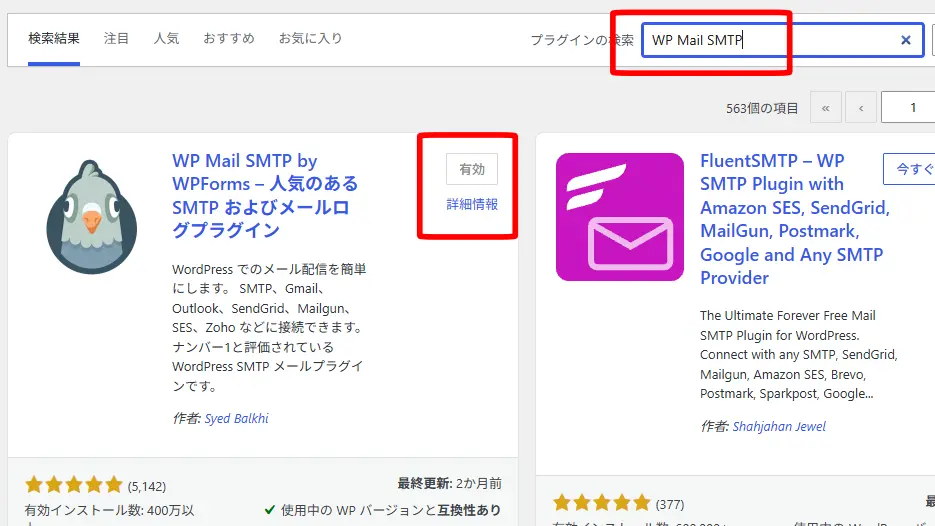
- 設定ウィザードを開始する
- 有効化すると自動的に設定案内(セットアップウィザード)の画面が始まります。「始めましょう」の青いボタンをクリックします。
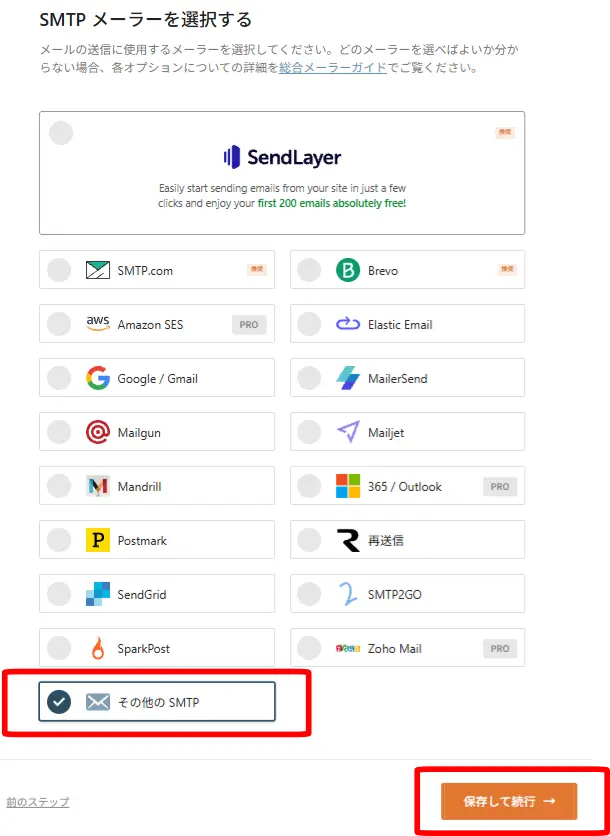
- 画面を進めると、「SMTPメーラーを選択」というアイコンがずらりと並んだ画面になります。ここで「Gmail」を選びたくなりますが、そこはグッとこらえて、一番下の方にある 「その他のSMTP(Other SMTP)」 を選択して次へ進みます。
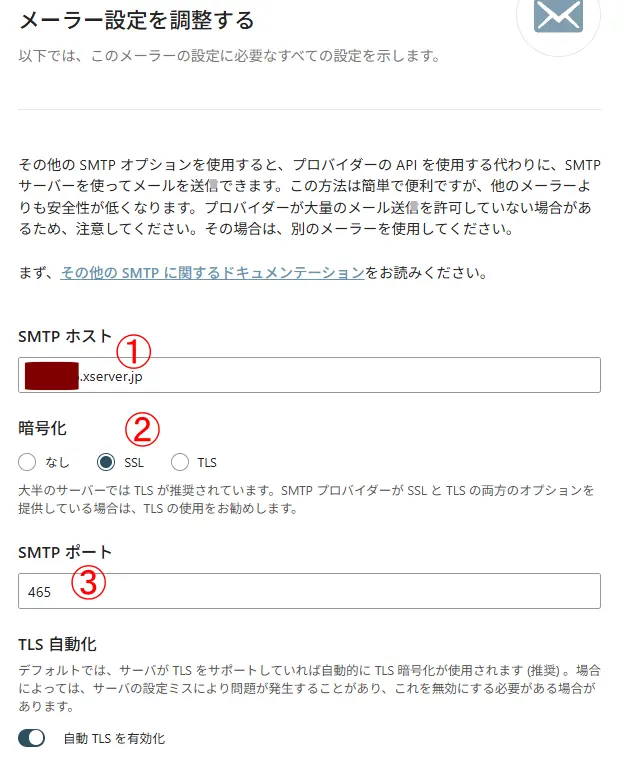
- SMTPホスト
- 入力するもの: あなたが入っているエックスサーバーの「ホスト名(サーバー名)」
- 調べ方のコツ: エックスサーバーのサーバーパネルの右上や、契約時に届いたメールに書いてある sv〇〇.xserver.jp という文字列です。
- 暗号化
- 選択するもの: 「SSL」 にチェックを入れます。
- エックスサーバーで安全にブログからのメールを飛ばすためには、この「SSL + 465」の組み合わせが一番確実で確固たるスタンダードです。ネットの業界全体として「昔のSSLという名前の規格から、新しいTLSという名前の規格に移行しよう」という大きな流れがあるため、海外製のプラグイン側は一律で「TLSがお勧めです」という自動翻訳の説明文を表示しています。しかし、現在のエックスサーバーのポート465(画面上の表記はSSL)も、裏側では最新の安全な暗号化通信技術(TLS)がしっかり使われていますので、セキュリティが弱いということは決してありません。単なる「プラグインのボタンの名前の都合」だと思っていただいて大丈夫です!
- SMTPポート
- 入力するもの: 465 と入力します(SSLを選ぶと自動で入力されることが多いです)。
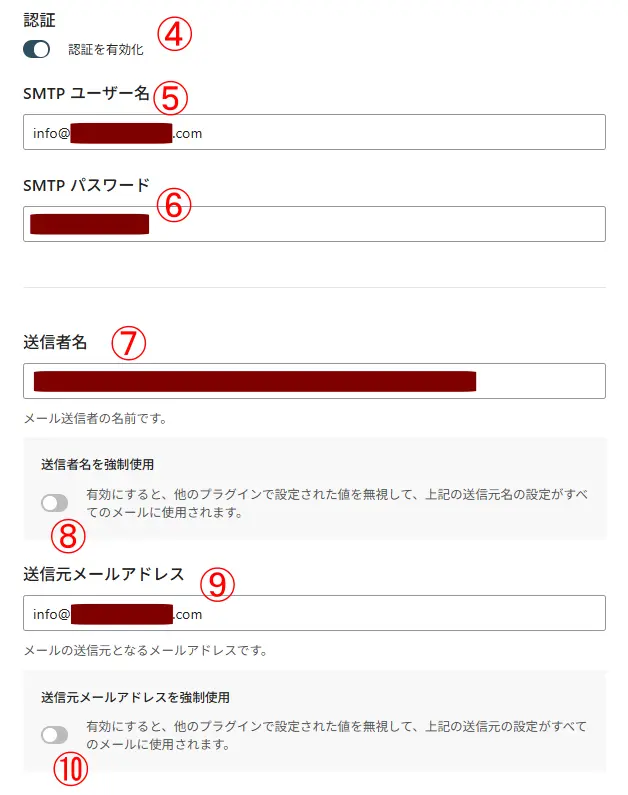
- 認証
- 設定: 「ON(有効)」 にします。
- SMTPユーザー名
- 入力するもの: 【ステップ①】で作った、あなたのブログのメールアドレス(例:info@your-domain.com)
- SMTPパスワード
- 入力するもの: 【ステップ①】でメールアドレスを作ったときに決めた、あのパスワードをここに貼り付けます。
- 「送信元名」にはあなたのブログ名、「送信元メールアドレス」には作ったアドレス(info@〜)を入れます。
- 送信者名
- ブログのタイトル名を入力しておきましょう!
- 送信者名を強制使用
- 設定: 「OFF(無効)」 にします。
- 送信元メールアドレス
- 先ほど作成したメールアドレスを入力します。
- 送信元メールアドレスを強制使用
- 設定: 「OFF(無効)」 にします。
- 一般的な設定の場合は、送信元アドレスのブレを防ぐために、SMTP側で「ON(強制)」にするのがセオリーです。しかし、WPFormsの「カンマ区切り裏技」を使う場合は、1つのメール設定で「管理者への通知」と「読者への自動返信」を同時にこなすため、裏側でメールの送信ヘッダーを巧妙にコントロールしています。ここでSMTP側が「強制上書き(ON)」をしてしまうと、せっかくの裏技の仕組みとSMTPの強制設定がぶつかり、プラグインがパニックを起こして「黄色い警告マーク⚠️」が出てしまいます。
- すべて入力できたら、一番下の「設定を保存」をクリックして完了です!
たくみ
お疲れ様! これでエックスサーバーの正式な配送ルートがつながったね。あとはWP Mail SMTPのメニューにある『ツール』➔『メールテスト』から、自分のGmail宛てにテストメールを1通送ってみてね。驚くほど綺麗に、受信トレイに直接『ピコン!』と届くはずだよ。
と、言いたいところですが、メールがうまく届きませんでした・・・💦。
そんな方は次の章の対策をしてみてくださいね!
【もしもに備えて】テストメールが届かなかった場合のチェックポイント
ここまで順番通りに進めれば、基本的には受信トレイにメールが届くようになります。
ですが、Webの世界には「相性」や「ちょっとした設定のズレ」で、なぜかうまく届かないというトラブルがつきものです。
もし「テストメールが届かない!」「また迷惑メールに入っちゃう!」となった場合は、次の3つのチェックポイントを上から順番に確認してみてください。ここを乗り越えれば100%解決しますよ!
マナミ
ひえぇ〜ん!全部言われた通りに入力したはずなのに、WP Mail SMTPの画面に黄色い警告マーク⚠️が出ちゃった!テストメールも届かないし、どこが間違っているの?
ヒゲ隊長
焦るでない、マナミ君!それはお主の入力ミスではなく、プラグインがお利口すぎて引き起こしてしまう『親切の押し売り』のような罠に引っかかっておるだけじゃ。原因と解決策を優しく教えてあげるから、1つずつ確認していくぞ!
黄色い警告マーク⚠️が出たら?WP Mail SMTPの「上書き強制チェック」を外そう
🧐 なぜそうなるの?(原因)
WP Mail SMTPの設定画面で、送信元メールアドレスの下にある 「送信元アドレスを強制(Force From Email)」 という項目にチェックが入っていませんか?
ここにチェックが入っていると、プラグインが「どんなメールも全部、強制的にこのアドレスから送ったことにするからね!」と張り切ってしまいます。
しかし、無料版WPFormsのカンマ区切りの裏技(読者のアドレスへ自動返信させる仕組み)を使っていると、この「強制チェック」のせいでメールの矛盾が発生してしまい、プラグインが「あれ?設定がバッティングしてうまく送れないぞ!」とパニックを起こして黄色い警告マーク⚠️を出してしまうのです。
🛠️ なぜそれをやるの?(解決策)
解決策はすごくシンプルです。
WordPressの「WP Mail SMTP」➔「設定」を開きます。
「送信元メールアドレス」のすぐ下にある 「送信元アドレスを強制」のチェックを【外す(OFFにする)】。
同様にして、その下にある 「送信元名を強制」のチェックも【外す(OFFにする)】。
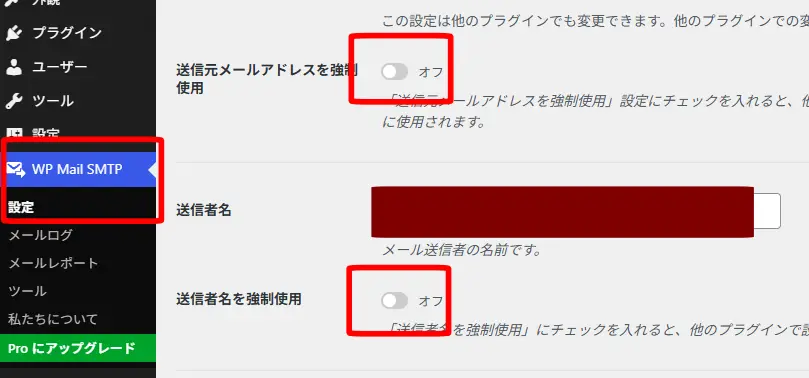
一番下の「設定を保存」をクリックする。
この「強制」を解除してあげることで、無料版WPFormsのカンマ裏技がのびのびと正しく動くようになり、黄色い警告マークも綺麗に消えてメールが正常に飛び立つようになります。
それでも迷惑メールに入る時はエックスサーバーの「DMARC設定」をポチッとON
🧐 なぜそうなるの?(原因)
「エラーマークは出ないのに、なぜかGmailの迷惑メールフォルダに入ってしまう……」という場合、これはGmail(Google)のセキリュティの門番がものすごく厳しくなっているのが原因です。
現代のメールの世界では、「このメールは本当にエックスサーバーから正しく送られた本物ですよ」という公式な証明書(DMARCと呼ばれる最新のセキュリティスタンプ)がメールにペタッと貼られていないと、Googleの門番に「怪しいやつ!」と疑われて迷惑メールに落とされてしまうのです。
🛠️ 対策:なぜそれをやるの?(解決策)
これを解決するために、お城(エックスサーバー)の側で「うちのメールには公式のセキュリティスタンプ(DMARC)を必ず貼って出荷してください」という設定をONにします。
エックスサーバーの「サーバーパネル」にログインする
「DNSレコード設定」を開く
メニューの「ドメイン」ブロックにある 「DNSレコード設定」 をクリックし、対象のドメインを選びます。
「迷惑メールとして配送する」を選択。「設定する」タブをポチッと押す
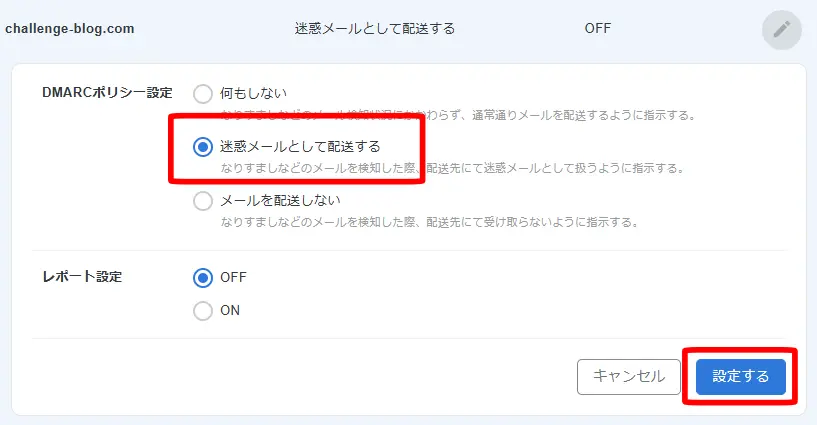
一見、「迷惑メールとして配送する」を選ぶと、本物のメールまで迷惑メールに入りそうで怖くなりますよね。でも、意味合いは真逆なんです。
これはGoogleに対して、
「うちの本物のメールには必ず完璧な証明書(DKIM/SPF)をつけて出荷します。もしその証明書がない怪しい『偽物(なりすまし)』が届いたら、それは迷惑メールとして処理してください」
という、お城の強固な防犯宣言になります。
これを見たGoogleの門番は「おっ、このサイトは偽物対策を厳格にやっているな!信頼できる公式メールだ!」と判断し、編集長が送る「本物の自動返信メール」を安心して受信トレイの特等席に通してくれるようになります。
自分のGmailだけが迷惑メールになる時の「Gmail側の救出方法」
🧐 なぜそうなるの?(原因)
他の人のメールアドレス宛てにはちゃんと受信トレイに届くのに、「自分がテスト送信した時だけ、自分のGmailの迷惑メールに入ってしまう」という不思議な現象が起きることがあります。
これは、自分のブログ(info@〜)から送られたメールを、自分のGmail(〜@gmail.com)で受け取ろうとしたことで、Gmailが「あれ?自分が自分宛てにメールを送っているぞ?これは自作自演の怪しいなりすましメール(迷惑メール)かもしれない!」と、あなたのGmailアカウントだけが過剰防衛(勘違い)を起こしている状態です。
🛠️ なぜそれをやるの?(解決策)
この場合は、サーバー側の設定ではなく、あなた自身の「Gmailの画面」で「このメールは迷惑メールじゃないよ!」と教えてあげる必要があります(これを『ホワイトリスト登録』や『フィルタリング設定』と呼びます)。
パソコンで「Gmail」を開き、迷惑メールフォルダに入っているそのメールを開きます。
画面上のほうにある 「迷惑メールではない」 ボタンをカチッとクリックして救出します。
さらに確実にするために、右上の「歯車マーク」➔「すべての設定を表示」
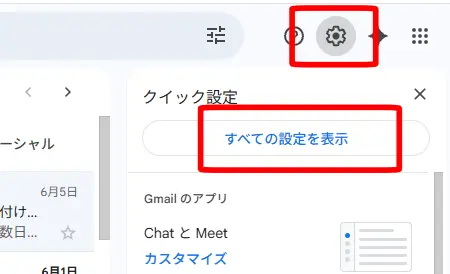
「フィルタとブロック中のアドレス」を開きます。

「新しいフィルタを作成」 をクリックし、「From」の欄にあなたのブログのメールアドレス(info@your-domain.com)を入力します。
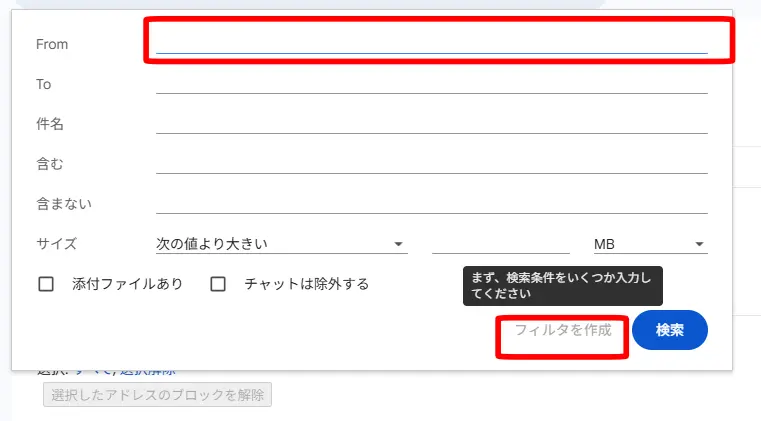
「フィルタを作成」を押し、「迷惑メールにしない」にチェックを入れて作成します。
こうしてGmailに「このアドレスからのお手紙は100%安全だから、絶対に迷惑メールに入れないでね!」と優しく教育してあげることで、次からは確実に受信トレイのど真ん中にピコンと届くようになります。
マナミ
なるほど〜!プラグインの強制チェックの罠、Googleの最新のセキュリティ審査(DMARC)、そしてGmailの勘違い……。届かないのにはちゃんと1つずつ理由があったんだね!この通りにチェックしたら、私のGmailでも完璧に受信トレイに届くようになったよ!
たくみ
よかったね、マナミちゃん。これでエラーに怯える日々とは完全におさらばだ。サイトをいくつ増やしても、追加料金なしで安心して読者の声を受け取れる最強のお問い合わせフォームの落成だね、編集長!」
メールフォームは「エックスサーバー連携」が100%おすすめなでよくあるQ&A
- エックスサーバーの「メールボックスに残さない」にすると、本当にパンクしない?
はい、永久にパンクしません!
転送された瞬間にエックスサーバー側からはデータが完全に消去されるため、サーバーの容量を1メガバイトも消費しません。メール管理の手間が最初からゼロになる、一番おすすめの設定です。
- 無料版WPFormsのカンマ区切り設定、カンマは全角でもいいの?
絶対に「半角カンマ( , )」を使ってください!
全角の「,」を使ってしまうと、プラグインがアドレスの区切りとして認識できず、エラーになってメールがどちらにも届かなくなってしまいます。入力する際は、必ず半角になっていることを確認してくださいね。
- エックスサーバーの「ホスト名(サーバー名)」ってどこで見つかる?
エックスサーバーの「サーバーパネル」の右上に書いてあります!
ログイン後のトップ画面右上にある「サーバー情報」という欄に、sv〇〇.xserver.jp(〇〇には数字が入ります)という形で記載されています。契約時に届いた「サーバーアカウント設定完了のお知らせ」というメールにも載っていますよ。
- 暗号化を「SSL / 465」ではなく「TLS / 587」にしても動く?
どちらでも100%安全に動きますのでご安心ください!
エックスサーバーは両方の設定に対応しているため、すでに「TLS / 587」で設定して正常にメールが届いているなら、わざわざ直す必要はありません。これから新規設定する方は、公式マニュアル通り「SSL / 465」にしておくのが一番確実です。
- WP Mail SMTPの「送信元アドレスを強制」は、絶対にチェックを外さないとダメ?
今回の「無料版で自動返信させる裏技」を使う場合は、必ず外してください!
ここにチェックが入っていると、読者さんへ届くはずの自動返信メールまであなたの専用メールアドレス(info@〜)宛てに強制上書きされてしまい、裏技が動かなくなって黄色い警告マーク⚠️が出てしまいます。
- Google reCAPTCHAの「v2」と「v3」はどちらを選べばいい?
初心者の方には、断然「reCAPTCHA v3」がおすすめです!
「v2」は読者さんに『私はロボットではありません』というチェックボックスをクリックさせたり、信号機の画像を選ばせたりする手間が発生します。「v3」なら、読者さんには何もさせず、裏側でAIが自動でスパムを判定してくれるため、ブログのデザインも崩れません。
- エックスサーバーの「DMARC設定」をONにするとお金はかかる?
完全無料(0円)で設定できます!
エックスサーバーを契約しているドメインであれば、ボタンをポチッと押すだけで、追加料金なしで最新の最高峰セキュリティスタンプをメールに刻印できます。
- ブログを2つ目に増やしたときは、また同じ作業が必要?
はい、新しいドメインごとに新しくメールアドレスを作って設定します!
2つ目のブログを作ったら、そのドメインの専用メール(例:info@サイトB.com)をエックスサーバーで作り、それを同じ普段のGmailへ転送設定します。WordPress側(WPFormsとWP Mail SMTP)の設定も、サイトBの中で同じ手順をパチパチとはめ込むだけです。
- サイト専用メールから読者さんへ、直接「手動で」返信したいときは?
届いた通知メール(Gmail)にそのまま「返信」ボタンを押せばOKです!
WPFormsの設定で、返信先(Reply-To)に読者さんのメールアドレスコードが入るように仕込んであるため、いつものGmail画面でそのまま返信ボタンを押すだけで、お相手のメールボックスに直接あなたからのメッセージが届きます。
- テストメールが「自分のGmailだけ迷惑メールに入る」現象は、読者さんにも起きてる?
いいえ、読者さんにはちゃんと受信トレイに届いています!
これは「送信元のドメイン」と「受け取るGmailのアカウント」が同じあなた自身であるために、Gmailが「自作自演の怪しいメールかも?」と勘違いしているだけです。記事の手順通りにGmail側で救出(フィルタ登録)してあげれば、あなたの画面でも次から綺麗に受信トレイに届くようになります。
まとめ:エックスサーバー連携で賢く安全なお問い合わせフォームを作ろう!
大変お疲れ様でした!
今回は、Googleへの課金リスクを完全に回避しながら、エックスサーバーの仕組みをフル活用して「届かないトラブル」をゼロにするお問い合わせフォームの作り方を解説しました。
最後に、今回紹介した重要ステップをもう一度振り返ってみましょう。
- 【ステップ①】 エックスサーバーで独自ドメインメール(info@〜)を作り、普段のGmailへ自動転送する(「残さない」設定でサーバーパンクを防止!)。
- 【ステップ②】 無料版「WPForms」を導入し、半角カンマ( , )を使って自分への通知と読者への自動返信を1つの枠で両立させる。
- 【ステップ③】 「WP Mail SMTP」で「その他のSMTP」を選び、エックスサーバーの正式な配送ルートを開通させる(SSL / 465番ポート)。
- 【もしもの備え】 届かない時は、プラグインの強制チェックを外し、エックスサーバーの「DMARC設定」を『迷惑メールとして配送する』に変更する。
ネットで見かける「Gmail(API)連携」は一見便利そうですが、将来サイトを増やしたときに思わぬコストの罠が待っています。
すでにあなたが持っているエックスサーバーの力を借りれば、追加料金は一切なし(永久無料)で、何サイトでも安全・確実にメールフォームを一元管理できますよ!
一度この「最強の配送ルート」を作ってしまえば、これからはエラーに怯えることなく、読者さんや未来のお客さんからの大切なメッセージを安心して受け取ることができます…。
あなたのブログのお城が、より安全で快適な場所に育っていくことを心から応援しています。最後までお読みいただき、ありがとうございました!
マナミ
最初は難しそうだと思ったけど、エックスサーバーの力を借りたら無料のままでこんなに完璧なメールフォームができるなんて感動!これで読者さんからのお便りも安心して待てるよ〜!
たくみ
よかったね、マナミちゃん。これでお城(ブログ)の玄関口がとっても綺麗に、そして安全に整ったよ。編集長、今回も素晴らしい知恵を教えてくれて本当にありがとう!」
ヒゲ隊長
うむ!『有料版にしろ』『難しいAPIキーを取れ』という常識に囚われず、工夫ひとつで道を切り開く。これぞ本物のブログ運営の楽しさじゃな!さぁ、整った窓口から、たくさんの素敵な縁が届くのが楽しみじゃて!