
マナミ
特化ブログに新しく挑戦しようと思うんだけど……最初のブログを作った時の手順をすっかり忘れちゃった・・・!

たくみ
サーバーの契約やドメインの紐付けって、1回やったきりだから忘れちゃうよね!

ヒゲ隊長
カッカッカ!案ずるなマナミちゃん。2つ目のブログ作りは、実は1回目よりもずーーっと簡単で、しかもお得に進められるのじゃ!
ブログの複数運営に挑戦しようとした時、誰もが最初にぶつかるのが「あれ?2つ目のブログってどうやって作るんだっけ……」という壁です。
1回目の開設から時間が経っていると、手順を忘れてしまうのは当然のこと。また「新しくサーバー代がもう一契約分かかるのかな?」と費用面で不安になる方も多いです。
結論から言うと、あなたがエックスサーバーを使っているなら、追加料金は一切なし(サーバー代はそのまま)で、2つ目のブログを驚くほど簡単に立ち上げることができます!
この記事では、やり方をすっかり忘れてしまった方に向けて、エックスサーバーを使った「2つ目のブログ開設手順」を、最新の画面スクショ付きでどこよりも優しく解説します。
- 【追加料金なし】 サーバー代はそのままで、2つ目のお城を賢く追加する仕組み
- 【手順を完全リバイバル】 忘れちゃった手順も、迷子にならずにサクッと進めるステップ
- 【WordPress一瞬設置】 エックスサーバーの便利機能で、新しいブログをすぐ立ち上げる方法
1,XServerDomainで独自ドメインの取得
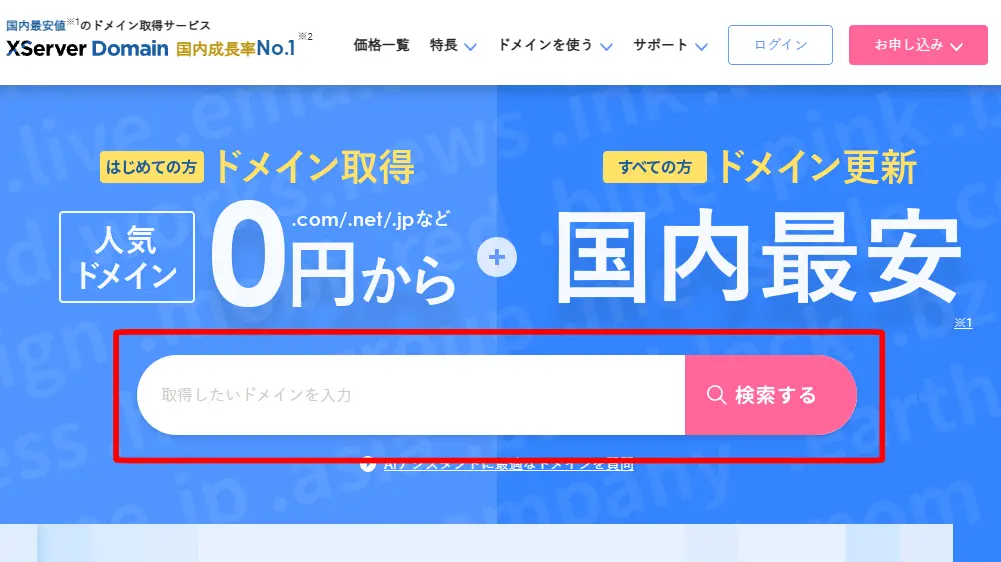
- 取得したいドメイン名を入力してみましょう。
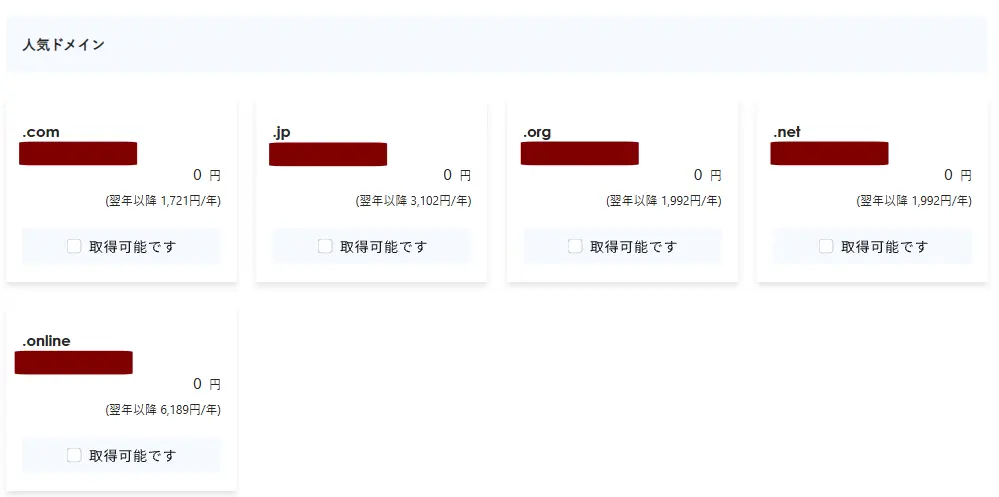
- 入力したドメイン名が、 利用できるかどうかチェックしてみましょう。
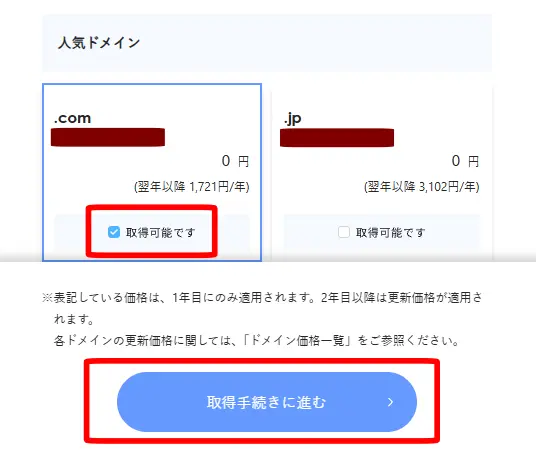
- 取得できるドメインがあれば手続きに進みましょう。
2,サーバーの独自ドメイン、SSLの設定
- サーバーパネルにログインします。
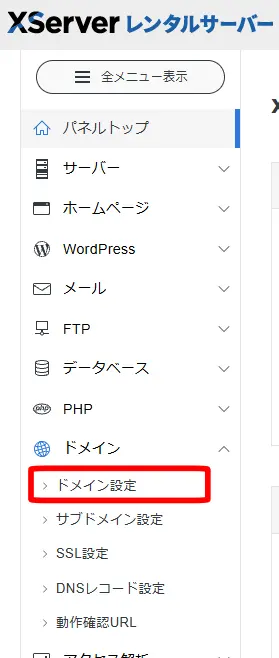
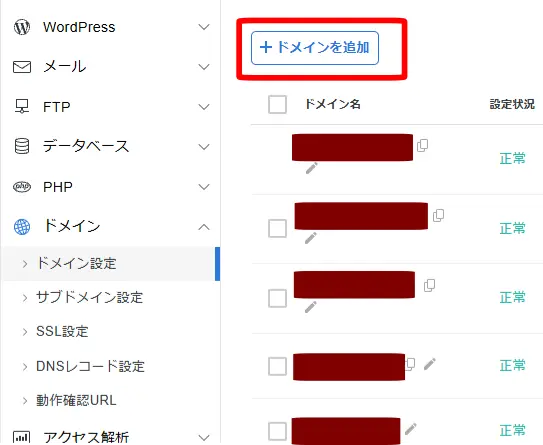
- ドメイン設定をクリックします。
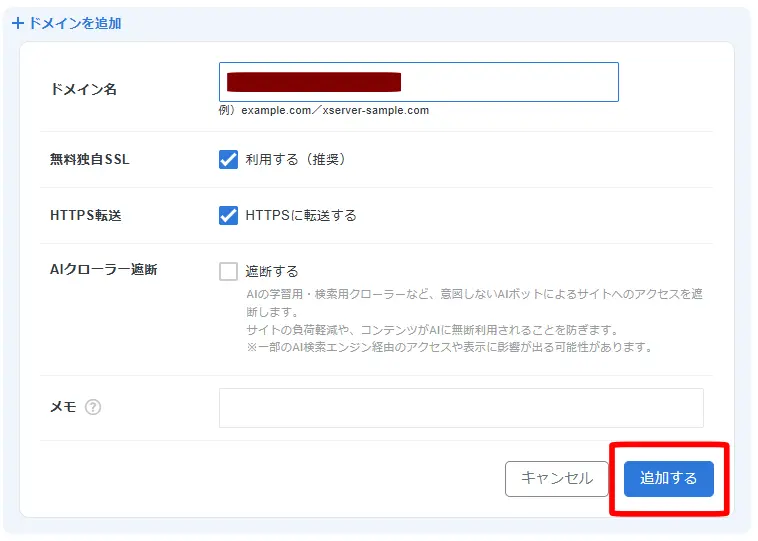
- 入力が終わったら追加するをクリックします
- 無料独自SSL、HTTPS転送は、チェックを入れたまま追加をクリック。
- 設定状況が「反映待ち」になっていると思いますが、少し時間がかかりますので反映されるまで待ちましょう。
3,WordPressとXwriteのインストール
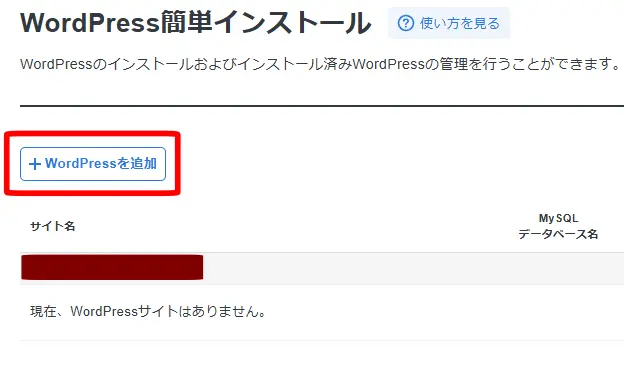
次に、WordPressと、Xwriteのインストールのインストールをしていきますが、エックスサーバーの「WordPress簡単インストール」を利用します。
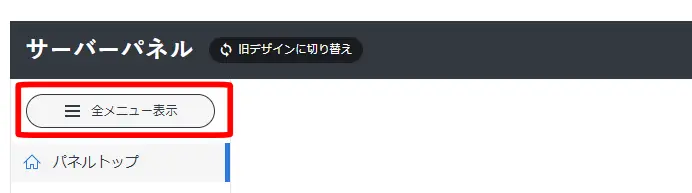
- 全メニュー表示をクリックします。
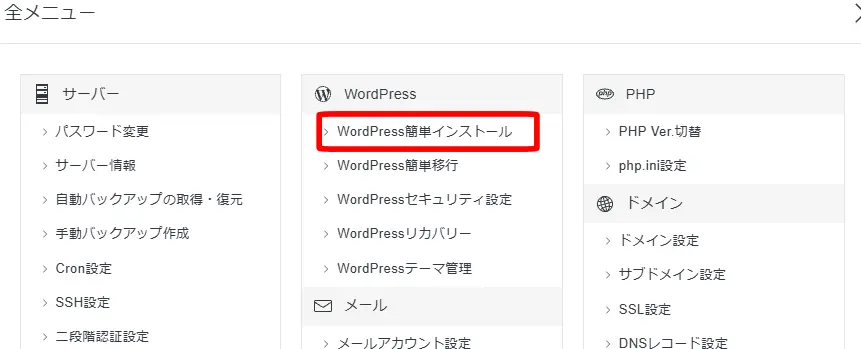
- 「現在、WordPressサイトはありません」になっています。
- WordPressを追加をクリックします。
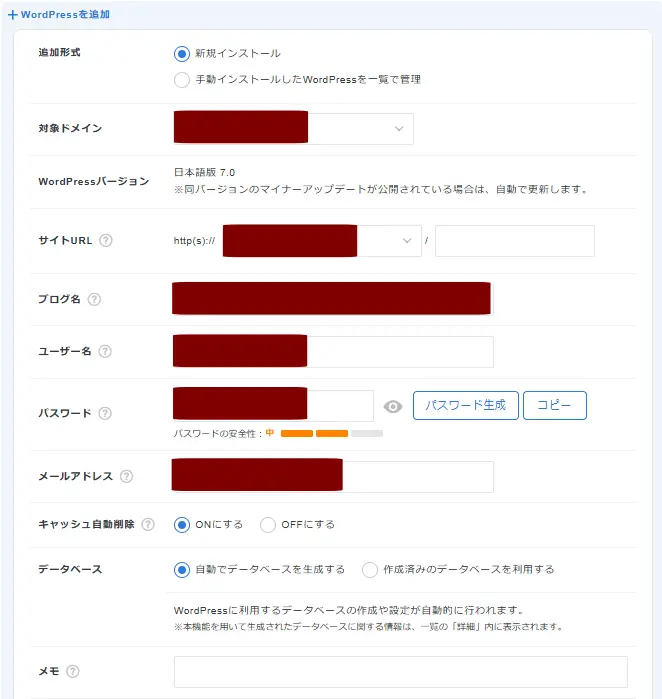
- 各項目を入力します。
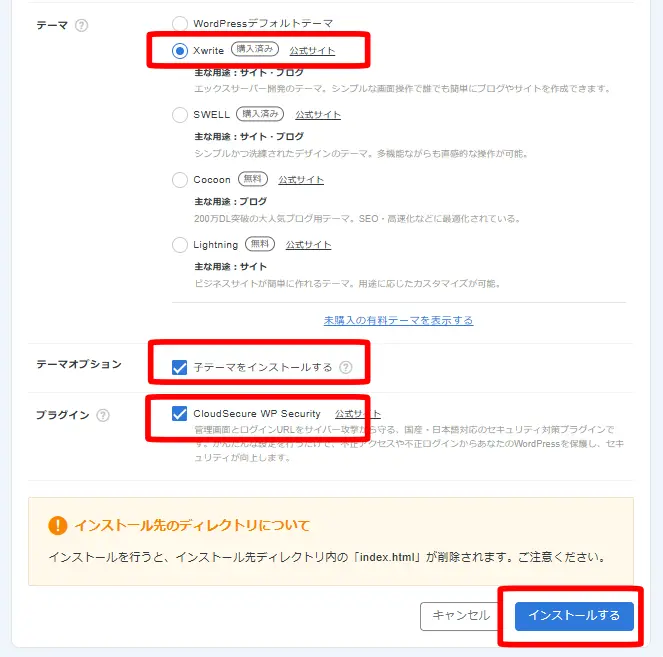
- Xwriteを選択します。(子テーマもインストール追加しておきましょう)
- インストールします。
- インストールされた結果が表示されています。
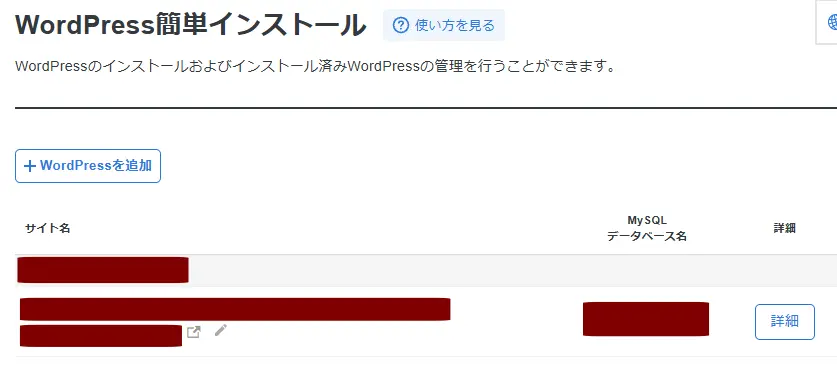
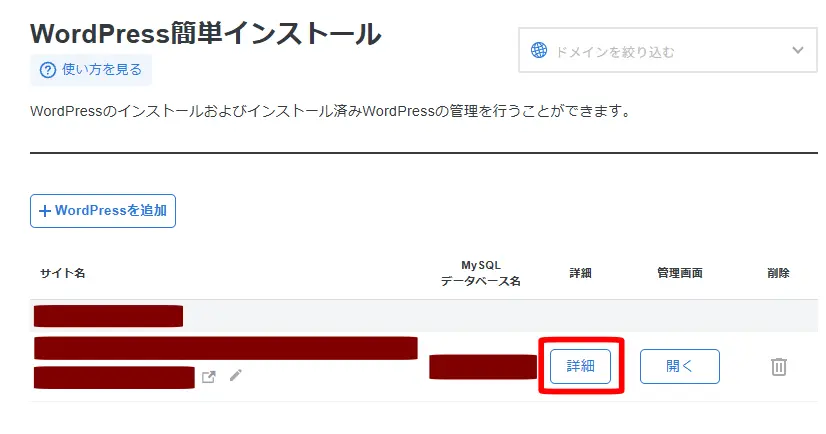
- WordPress簡単インストール画面から、詳細をクリック
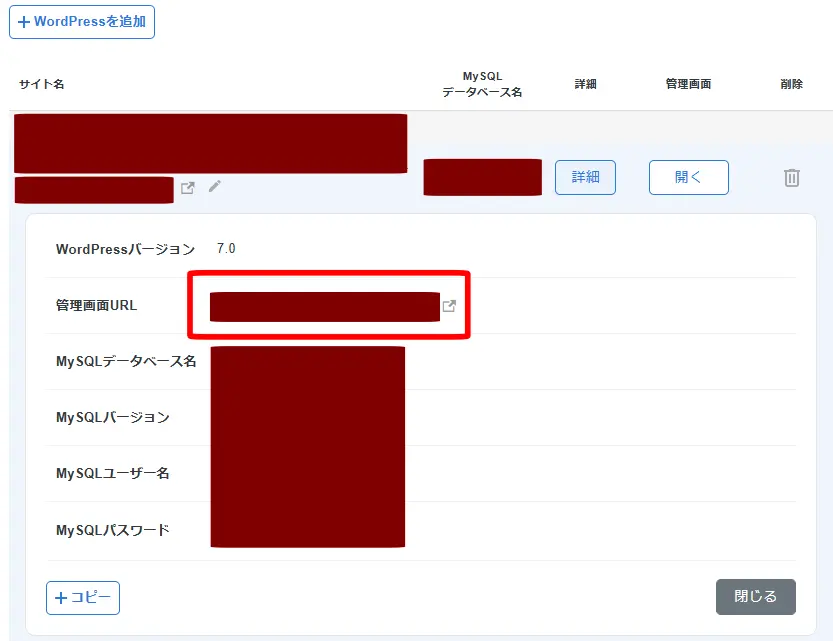
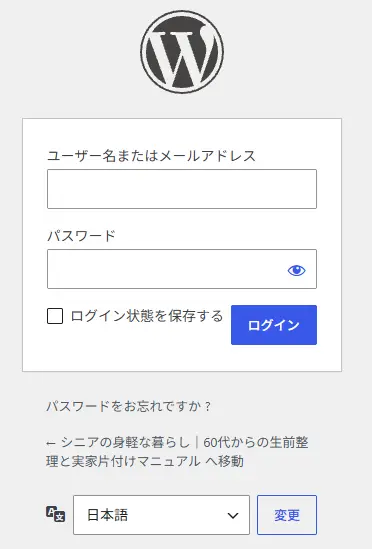
- ユーザー名とパスワードを入力してログインします。
- いつものダッシュボードに出会うことでしょう!
4,Xwriteのライセンス認証
- ダッシュボードの上部に表示されています
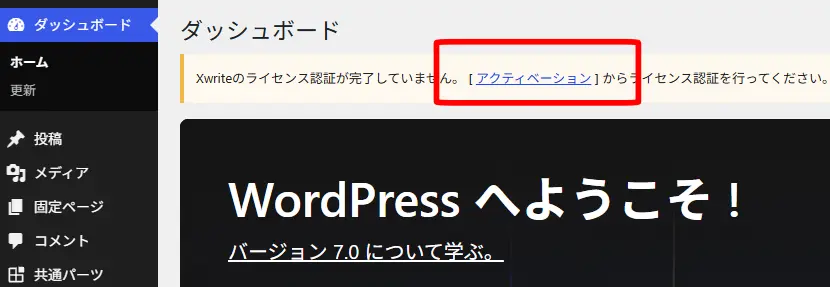
- ライセンスページをクリックすると、Xwriteの「ユーザ専用サイト」へ移動します。
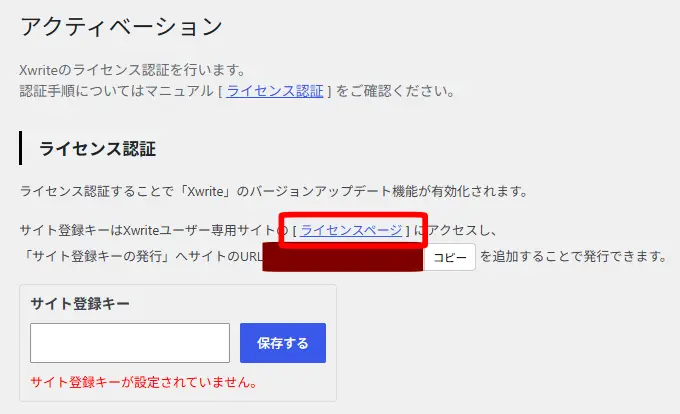
- Xwriteの「ユーザ専用サイト」で、ログインします。
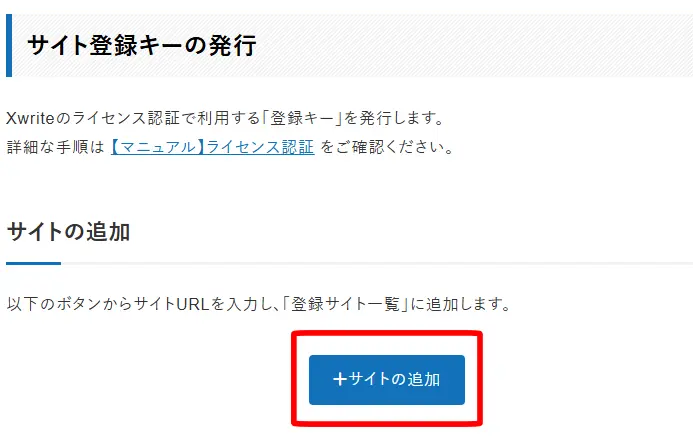
- ログインできたら、下へスクロール
- 「サイトの追加」ボタンをクリックします。
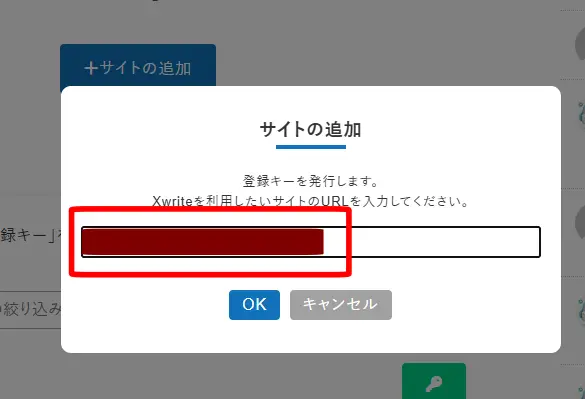
- URLを入力して、OKをクリックします。
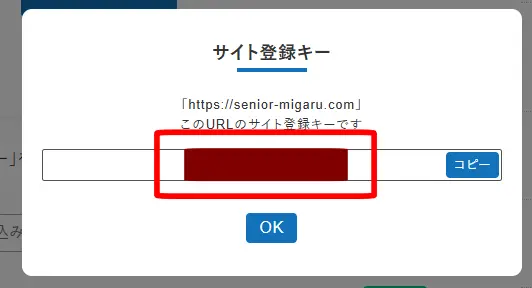
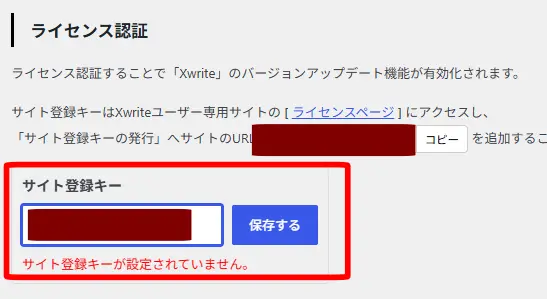
- サイト登録キーをコピーします。
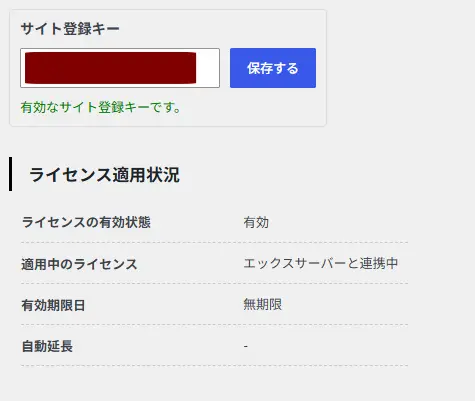
- コピーした「サイト登録キー」をペーストします。
- 保存します。
💡 ヒゲ隊長からのワンポイントアドバイス
これで2つ目のお城(ブログ)の立ち上げと、テーマの準備はすべて完了じゃ!本当にお疲れ様じゃったな。
さあ、さっそく記事を書き始めたいところじゃが……その前に「これだけは絶対に今すぐやっておきたい初期設定」が3つだけ残っておる。
ブログの名前を整えたり、後から変えると大損するURLの仕組みを作ったり、防犯対策をしたりといった、最初だけの超重要ステップじゃ。
5分もあればサクッと終わって、安心して記事作りに集中できるようになるから、今のうちに終わらせておこうな!
👇 安心して記事を書くための「最初の3ステップ」はこちら
まとめ:2つ目のブログからが、本当の楽しいブログライフ!
お疲れ様でした!これでエックスサーバーを使った「2つ目のブログ(新しいお城)」の立ち上げ作業はすべて完了です。
最後に、今回新しいお城(ブログ)を築く上で押さえた大切なポイントをもう一度おさらいしておきましょう。
- 追加料金はゼロ: 今あるエックスサーバーをそのまま使うので、維持費を増やさず賢く運営できる
- 手順は1回目より簡単: ドメインを取得してWordPressをインストールするだけなので、実はあっという間
- 2サイト目の強み: 1回目で培った経験(一次情報)があるからこそ、今回は迷わずスムーズに進められる
マナミ
2つ目のブログ立ち上げ、本当にお疲れ様でした!最初は『やり方忘れちゃった…』って不安だったけど、始めてみたら1回目よりずっとサクサク進んで楽しかったね!
たくみ
うん、サーバーの仕組みも一度経験している分、理解が深まったよね。これで新しい特化ブログの準備はバッチリ整ったね、編集長!
ヒゲ隊長
ガハハ!素晴らしいぞ!追加の軍資金(サーバー代)なしで2つ目の領地を手に入れたようなものじゃ。さあ、ここからは新しいお城をどんな素敵なお宝記事で満たしていくか、また一歩一歩楽しんで進んでいこうな!